Loki Hướng dẫn người dùngUser guide

Hướng dẫn cho người dùng

Guide for chat Users

Loki chạy trên trình duyệt, trên điện thoại hay máy tính đều được. Admin tạo tài khoản và gửi cho bạn địa chỉ Loki, tên đăng nhập và một mật khẩu tạm.

Loki runs in the browser, on a phone or a computer. Your Admin creates your account and sends you Loki's address, your username and a temporary password.

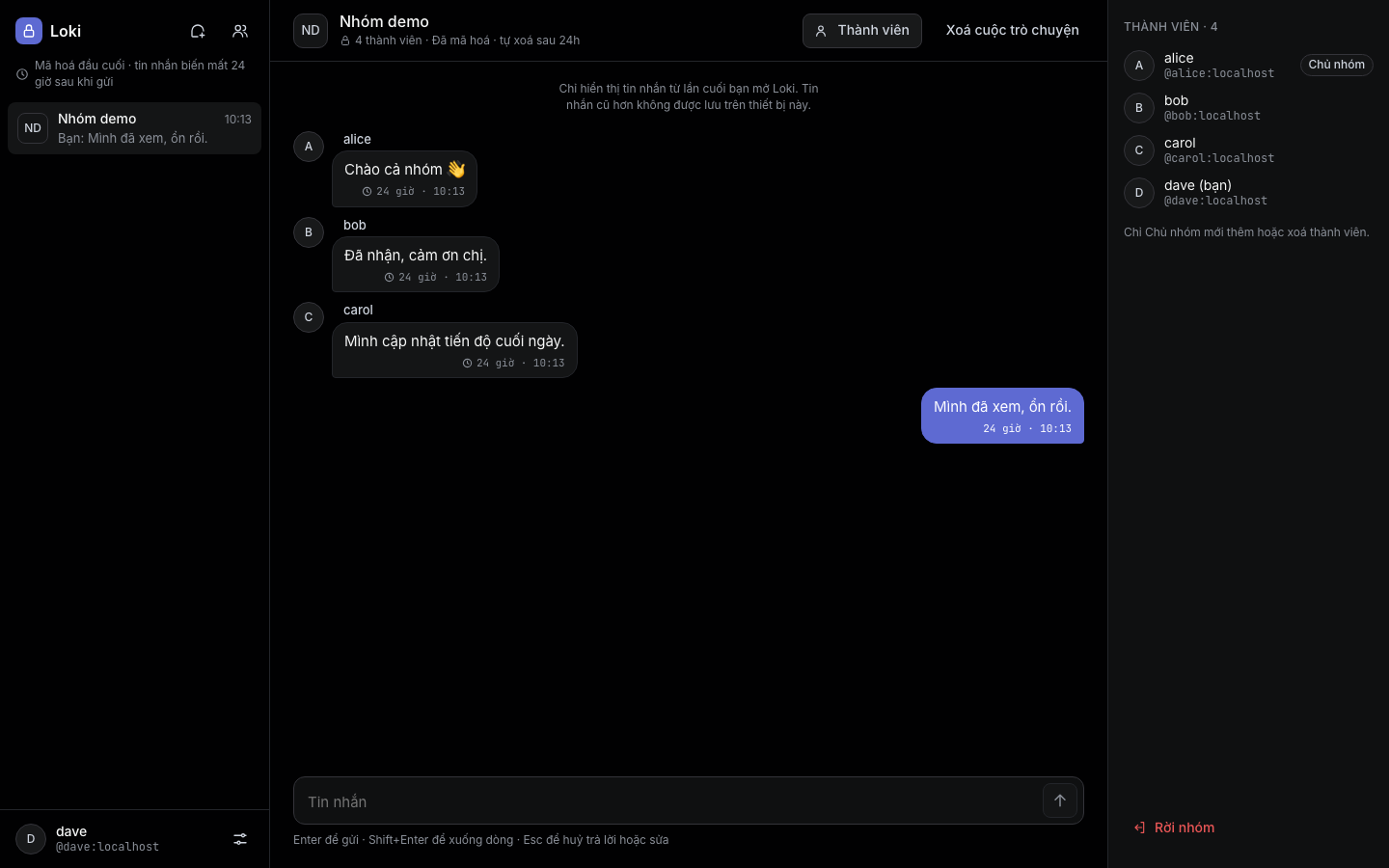
Loki trên máy tính: danh sách cuộc trò chuyện, cuộc trò chuyện đang mở và danh sách thành viên nhóm.Loki on a computer: the conversation list, the open conversation and the Group's Members.

1. Tính năng1. Features

Bắt đầuGetting started

Cuộc trò chuyệnConversations

Tin nhắnMessages

Bảo vệ nội dungPrivacy

Tài khoảnAccount

2. Hướng dẫn chi tiết2. How to

Bắt đầuGetting started

Đăng nhập lần đầuFirst login

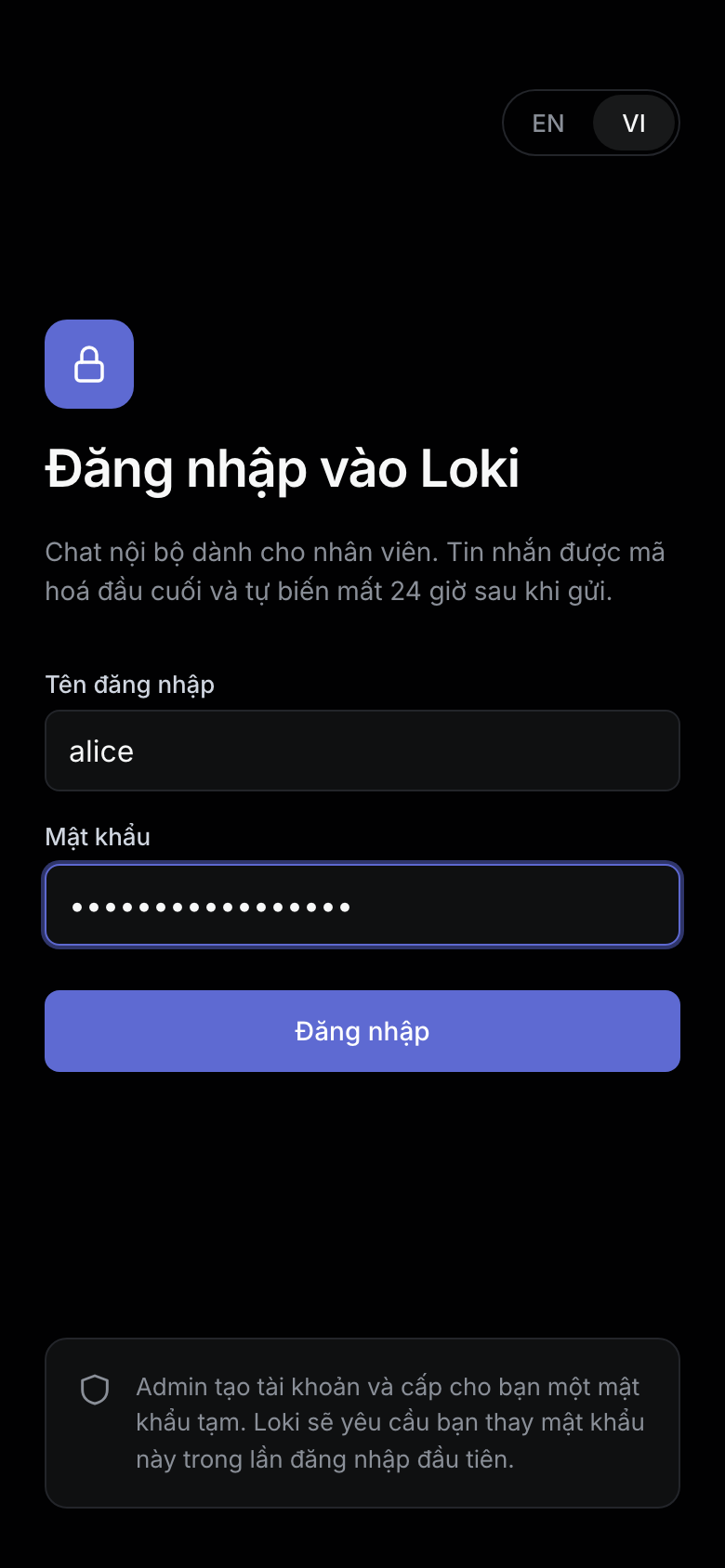
  1. Mở địa chỉ Loki do Admin gửi. Có thể đổi ngôn ngữ bằng nút EN | VI ở góc trên.
  2. Nhập Tên đăng nhập và Mật khẩu tạm, bấm Đăng nhập.
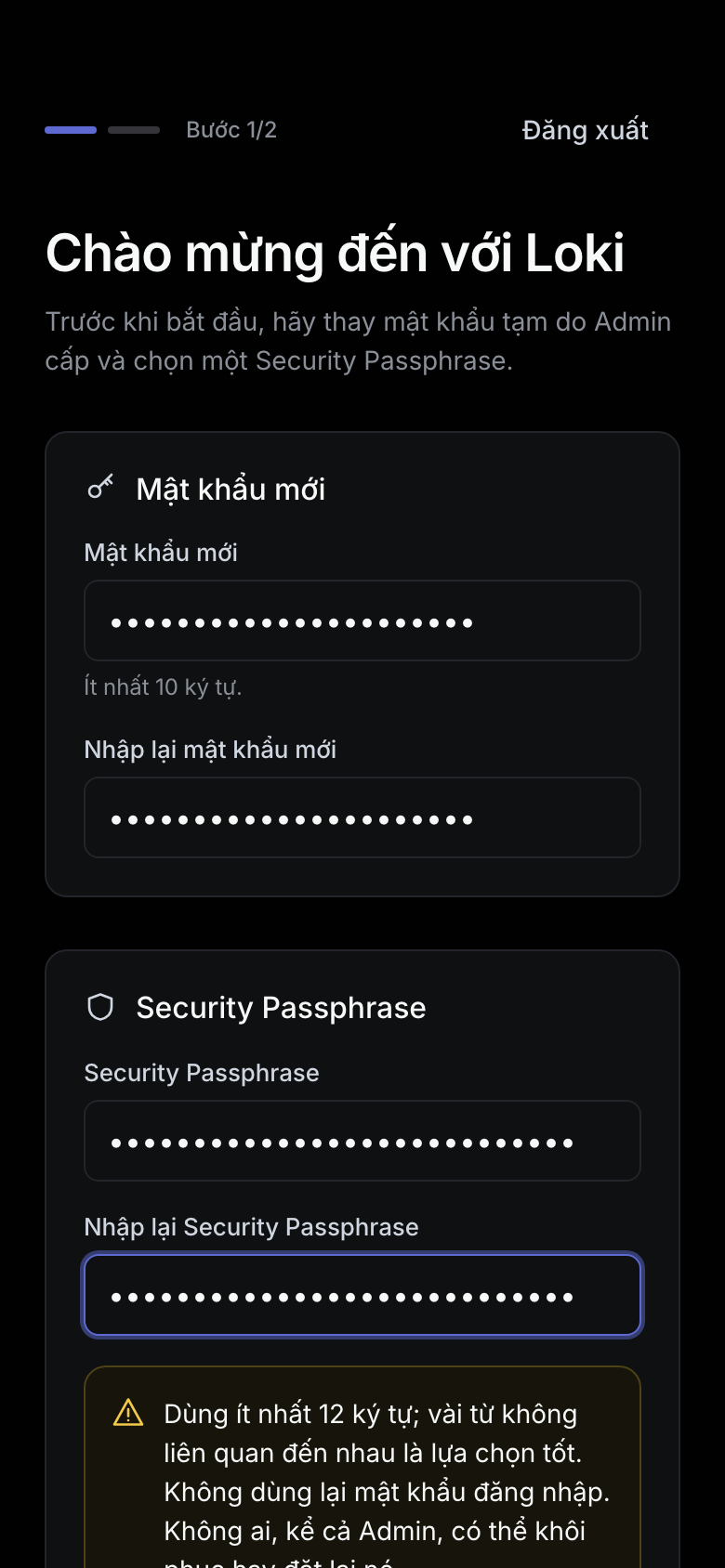
  3. Ở màn hình Chào mừng đến với Loki:
    • Mật khẩu mới: ít nhất 10 ký tự, nhập lại ở Nhập lại mật khẩu mới.
    • Security Passphrase: ít nhất 12 ký tự, phải khác mật khẩu, nhập lại ở Nhập lại Security Passphrase. Nên dùng vài từ không liên quan đến nhau.
    Bấm Tiếp tục.
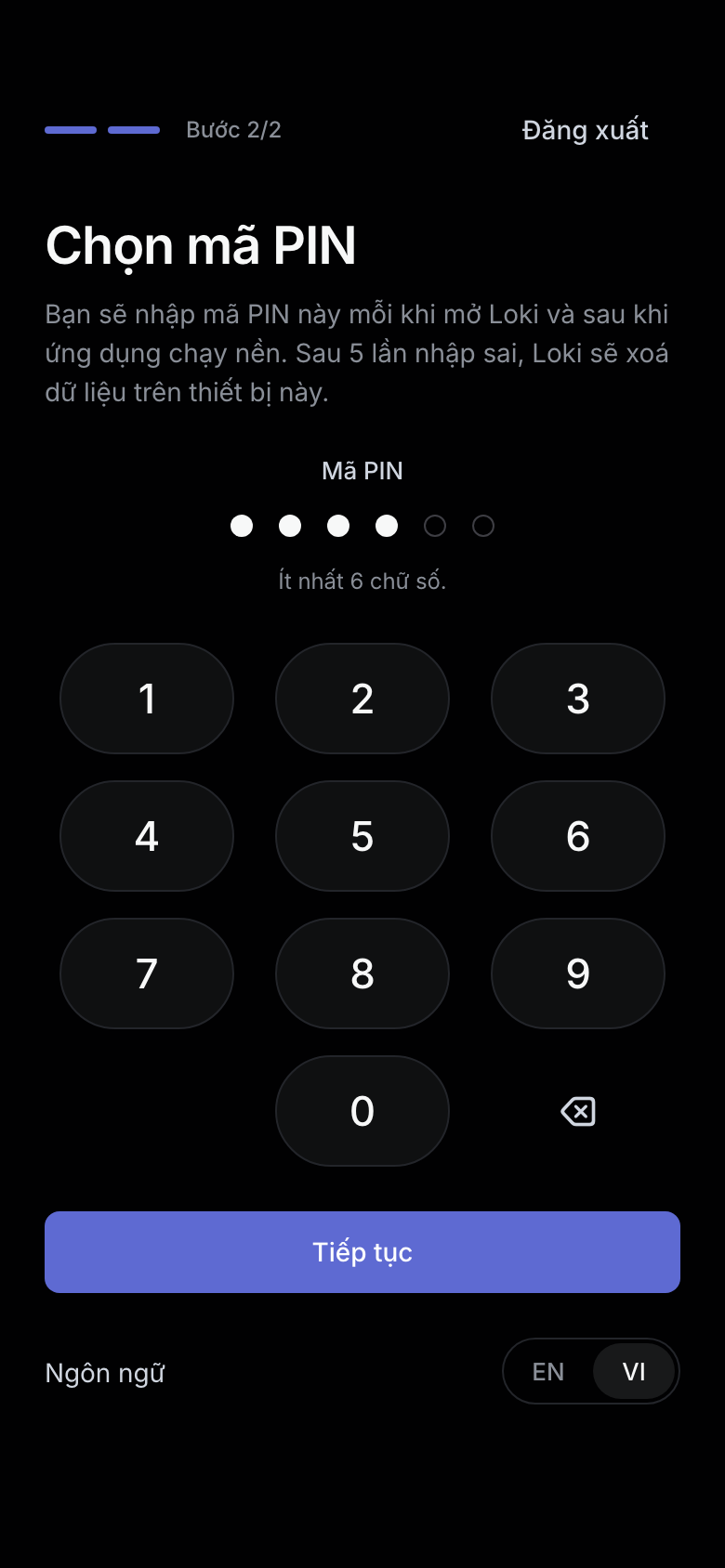
  4. Ở màn hình Chọn mã PIN: nhập ít nhất 6 chữ số, bấm Tiếp tục, nhập lại ở Nhập lại mã PIN, rồi bấm Lưu mã PIN.
  1. Open the Loki address your Admin sent. Switch language with EN | VI at the top.
  2. Enter your Username and temporary Password, then tap Log in.
  3. On Welcome to Loki:
    • New password: at least 10 characters, repeated in Confirm new password.
    • Security Passphrase: at least 12 characters, different from the password, repeated in Confirm Security Passphrase. Several unrelated words work well.
    Tap Continue.
  4. On Choose a PIN: enter at least 6 digits, tap Continue, repeat it under Confirm PIN, then tap Save PIN.
Security Passphrase không thể khôi phục. Không ai, kể cả Admin, lấy lại hay đặt lại được. Bạn cần nó mỗi khi đăng nhập trên thiết bị mới. Hãy ghi nhớ hoặc cất ở nơi chỉ bạn truy cập được.
The Security Passphrase cannot be recovered. Nobody, not even the Admin, can recover or reset it. You need it every time you log in on a new device. Memorise it or keep it somewhere only you can reach.
Đăng nhậpLog in
Mật khẩu mới và Security PassphraseNew password and Security Passphrase
Chọn mã PINChoose a PIN

Mở khoá bằng mã PINUnlock with your PIN

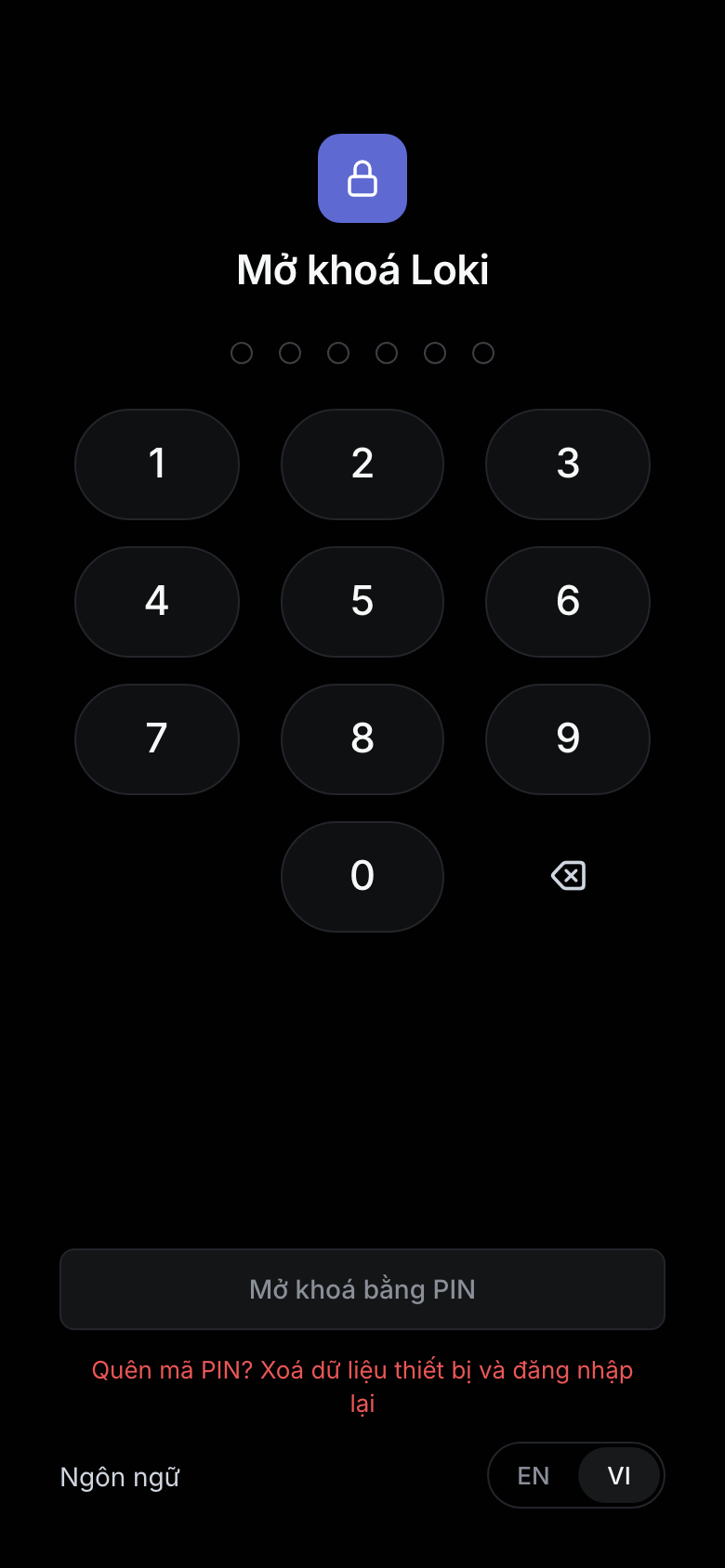
Loki hỏi mã PIN mỗi khi bạn mở lại ứng dụng, và khi Loki đã chạy nền quá 1 phút.

Loki asks for your PIN each time you reopen it, and after it has been in the background for more than 1 minute.

  1. Nhập mã PIN trên bàn phím số.
  2. Bấm Mở khoá bằng PIN.
  1. Enter your PIN on the keypad.
  2. Tap Unlock with PIN.

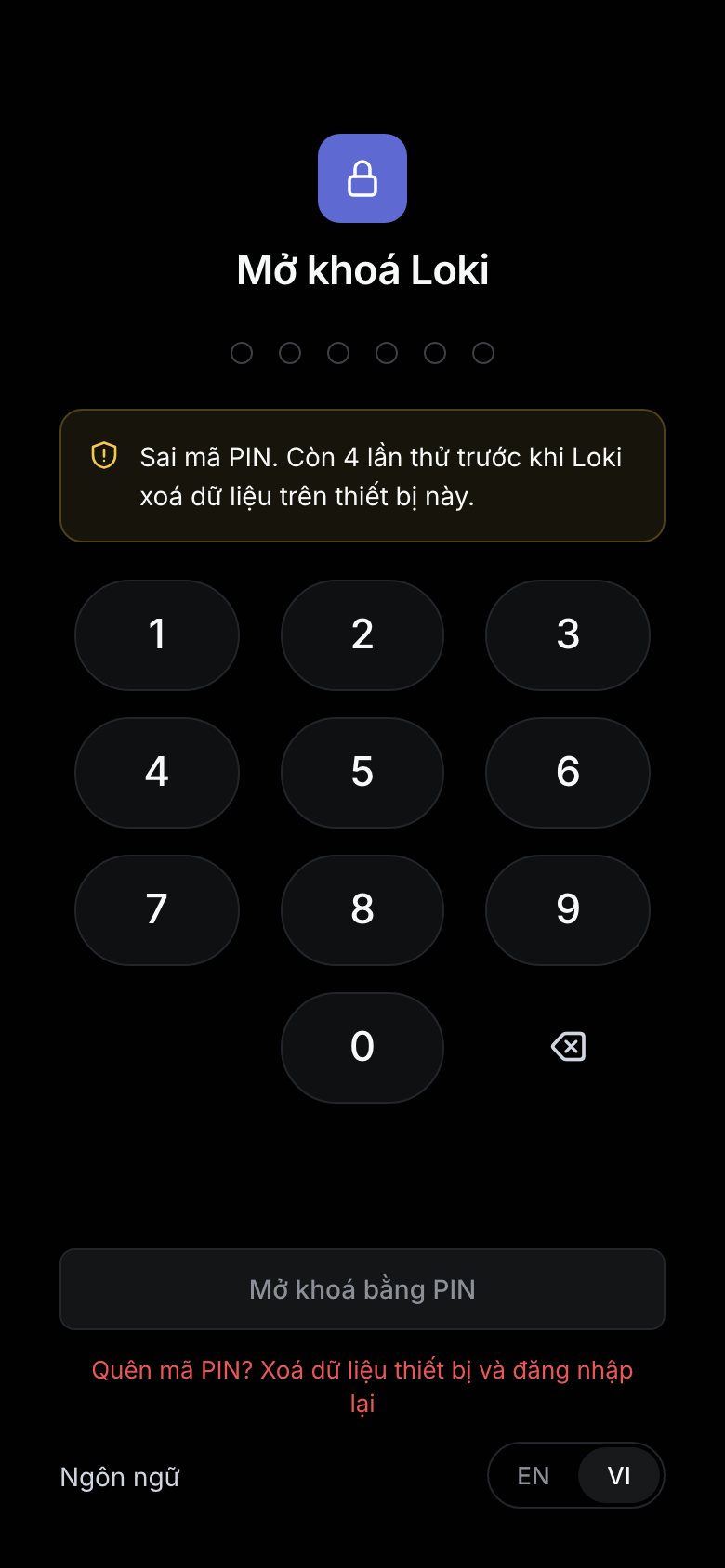
Nhập sai, Loki báo còn bao nhiêu lần thử. Sai 5 lần, Loki xoá toàn bộ dữ liệu trên thiết bị và hiện Thiết bị này đã bị xoá dữ liệu; bạn phải đăng nhập lại bằng mật khẩu và Security Passphrase.

After a wrong PIN, Loki shows how many attempts are left. After 5 wrong PINs, Loki erases all its data on the device and shows This device was erased; you then log in again with your password and Security Passphrase.

Quên mã PIN: bấm Quên mã PIN? Xoá dữ liệu thiết bị và đăng nhập lại.

Forgot your PIN: tap Forgot PIN? Erase this device and log in again.

Mở khoá LokiUnlock Loki
Nhập sai mã PINA wrong PIN

Đăng nhập trên thiết bị khácLogging in on another device

Mỗi lúc bạn chỉ có một phiên đăng nhập. Đăng nhập trên thiết bị mới sẽ kết thúc phiên cũ.

You have one Session at a time. Logging in on a new device ends the old one.

  1. Trên thiết bị mới, đăng nhập bằng tên đăng nhập và mật khẩu.
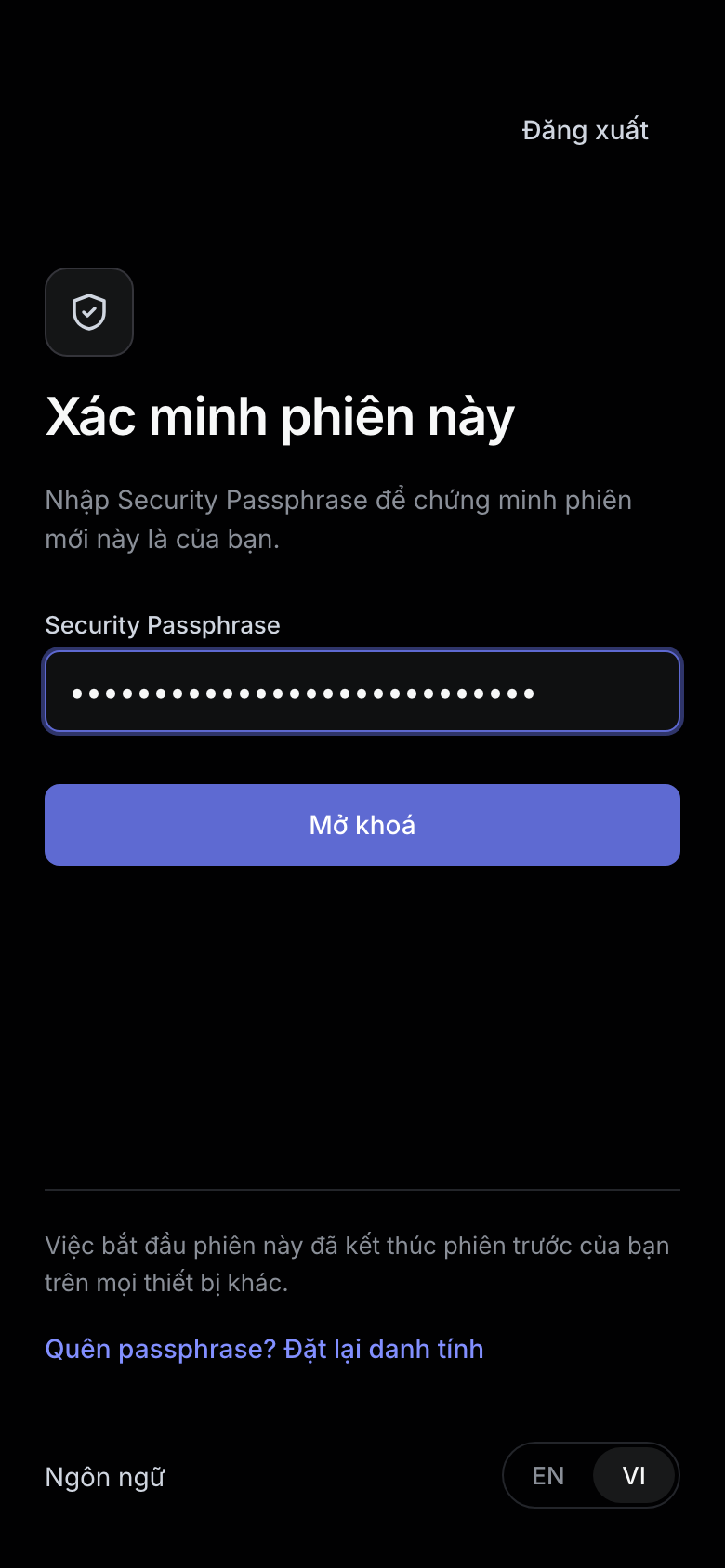
  2. Ở màn hình Xác minh phiên này, nhập Security Passphrase và bấm Mở khoá.
  3. Chọn mã PIN cho thiết bị này.
  1. On the new device, log in with your username and password.
  2. On Verify this Session, enter your Security Passphrase and tap Unlock.
  3. Choose a PIN for this device.

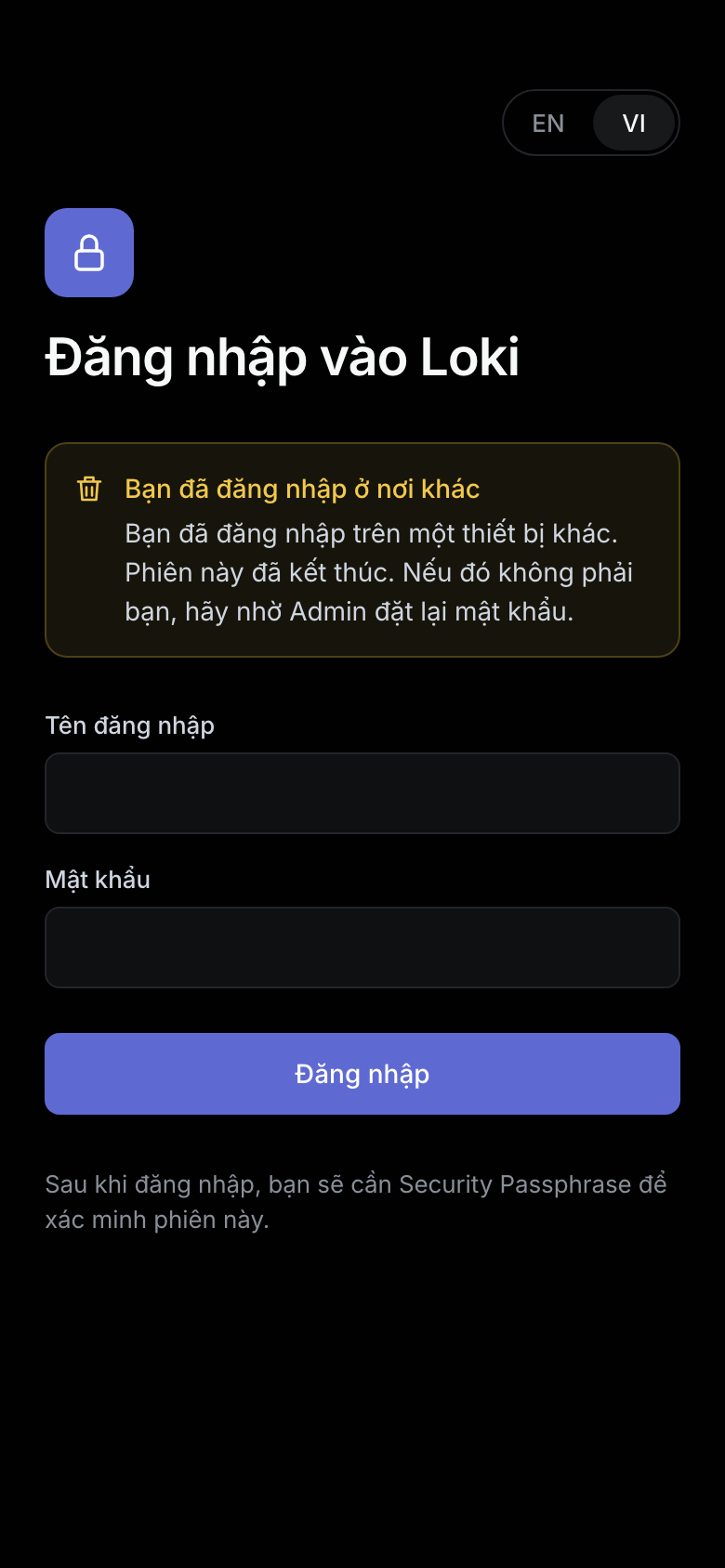
Thiết bị cũ xoá dữ liệu và hiện Bạn đã đăng nhập ở nơi khác. Tin nhắn cũ không chuyển sang thiết bị mới. Nếu bạn thấy thông báo này mà không phải do bạn đăng nhập, hãy báo ngay Admin để đặt lại mật khẩu.

The old device erases its data and shows You signed in somewhere else. Earlier messages do not move to the new device. If you see this and it wasn't you, ask an Admin to reset your password right away.

Thiết bị mới: xác minh phiênNew device: Verify this Session
Thiết bị cũThe old device

Quên Security PassphraseForgot your Security Passphrase

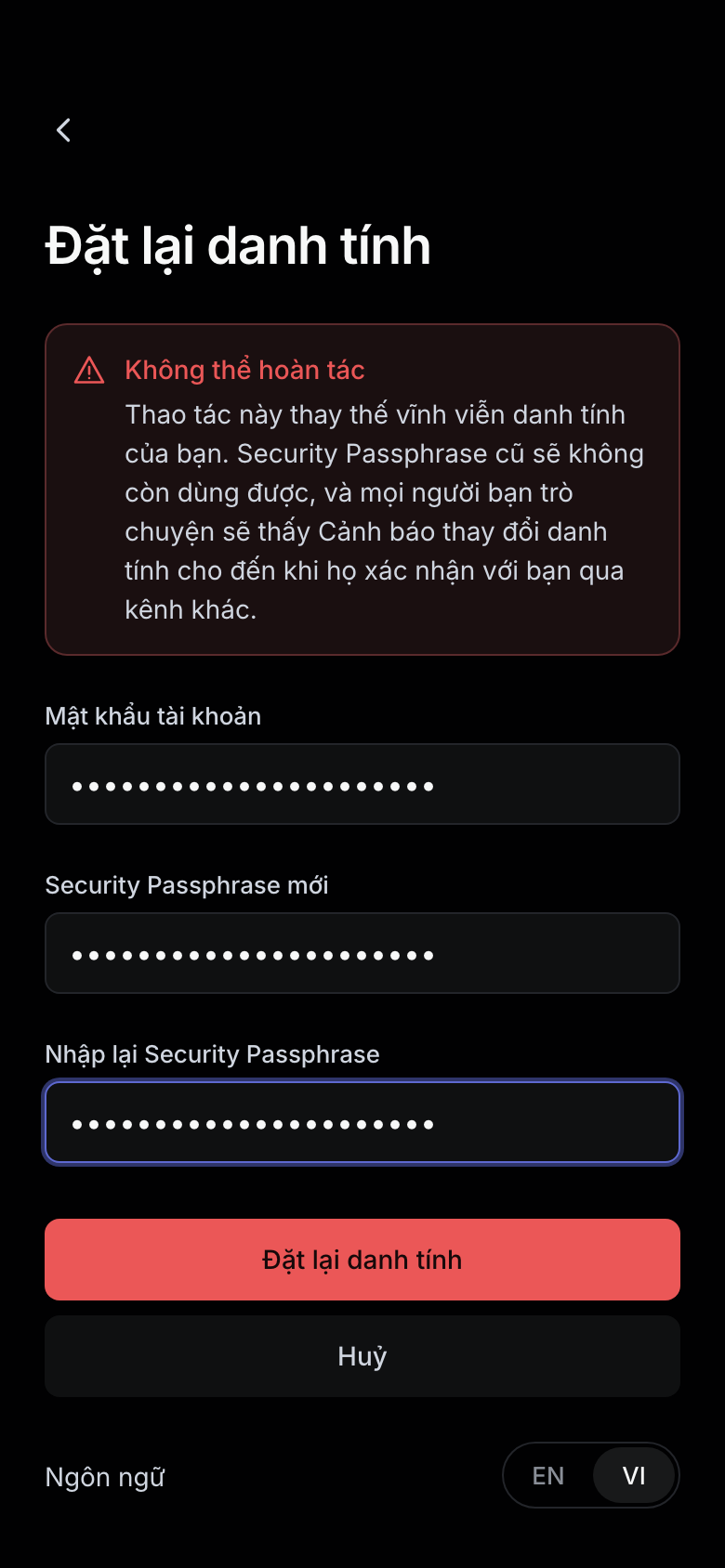
  1. Ở màn hình Xác minh phiên này, bấm Quên passphrase? Đặt lại danh tính.
  2. Nhập Mật khẩu tài khoản, Security Passphrase mới và Nhập lại Security Passphrase.
  3. Bấm Đặt lại danh tính, rồi chọn mã PIN.
  1. On Verify this Session, tap Forgot passphrase? Reset identity.
  2. Enter your Account password, a New Security Passphrase and Confirm Security Passphrase.
  3. Tap Reset identity, then choose a PIN.
Không thể hoàn tác. Passphrase cũ hết hiệu lực và mọi người bạn trò chuyện sẽ thấy Cảnh báo thay đổi danh tính. Hãy báo trước cho họ qua kênh khác.
This cannot be undone. The old passphrase stops working and everyone you chat with sees an Identity Change Warning. Tell them through another channel.
Đặt lại danh tínhReset identity

Cuộc trò chuyệnConversations

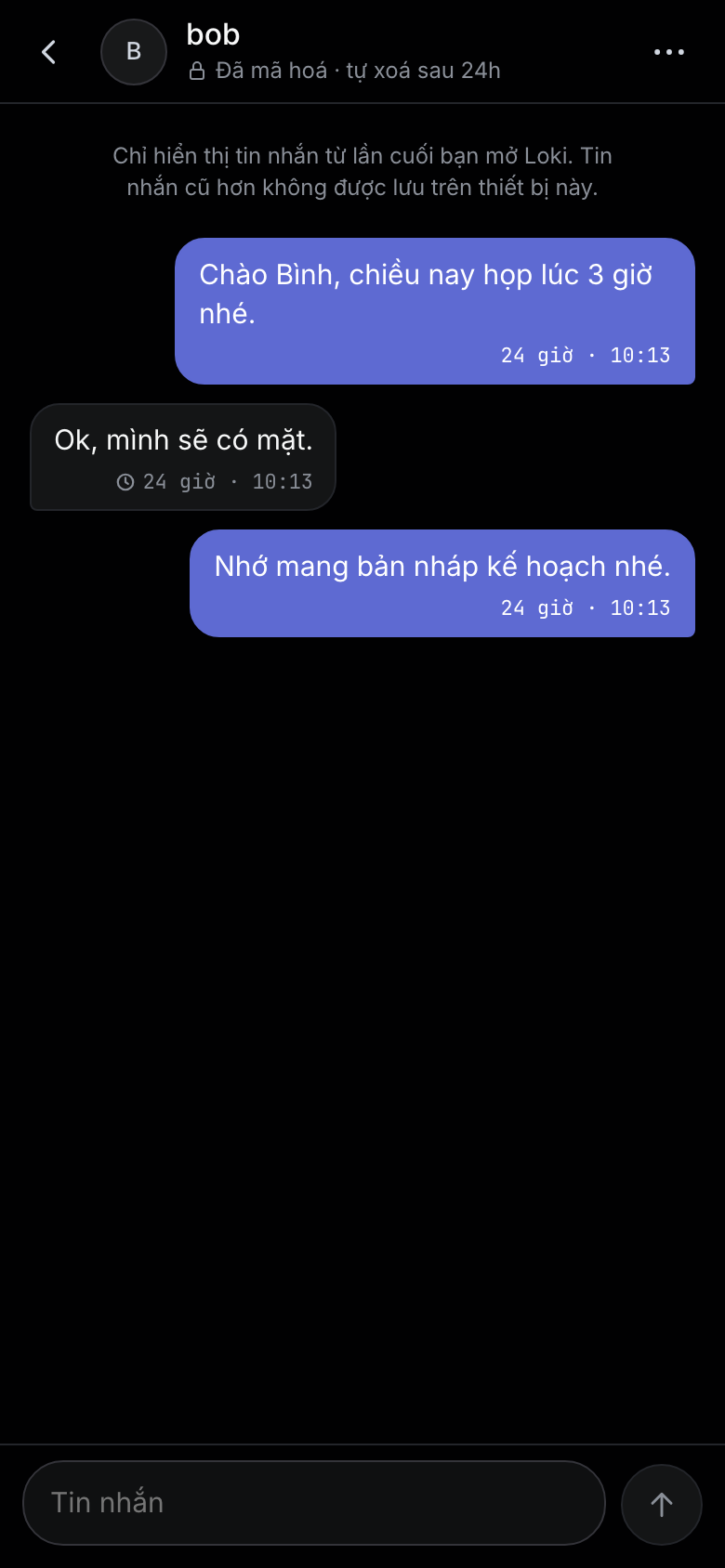
Trò chuyện riêngDirect Chat

  1. Ở danh sách Cuộc trò chuyện, bấm biểu tượng Cuộc trò chuyện mới (góc trên bên phải).
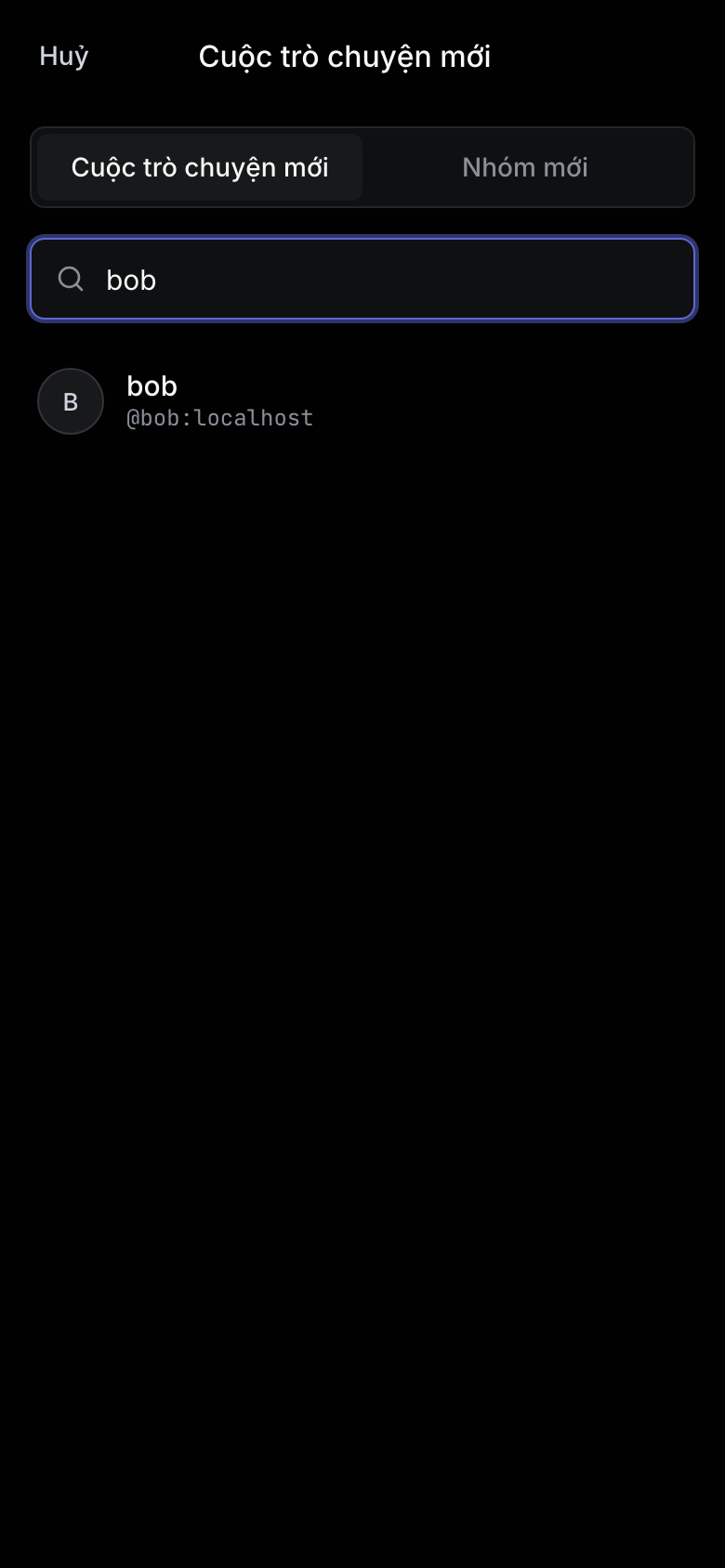
  2. Nhập tên vào ô Tìm người, rồi chọn người cần nhắn.
  3. Gõ vào ô Tin nhắn và bấm nút mũi tên Gửi.
  1. In the Conversations list, tap the New chat icon (top right).
  2. Type a name in Search people and pick the person.
  3. Type in the Message box and tap the arrow, Send.

Chọn lại cùng một người sẽ mở cuộc trò chuyện riêng đã có. Trên máy tính: Enter để gửi, Shift+Enter để xuống dòng, Esc để huỷ trả lời hoặc sửa.

Picking the same person again opens the Direct Chat you already have. On a computer: Enter sends, Shift+Enter adds a new line, Esc cancels a reply or edit.

Tìm ngườiSearch people
Một cuộc trò chuyện riêngA Direct Chat

NhómGroups

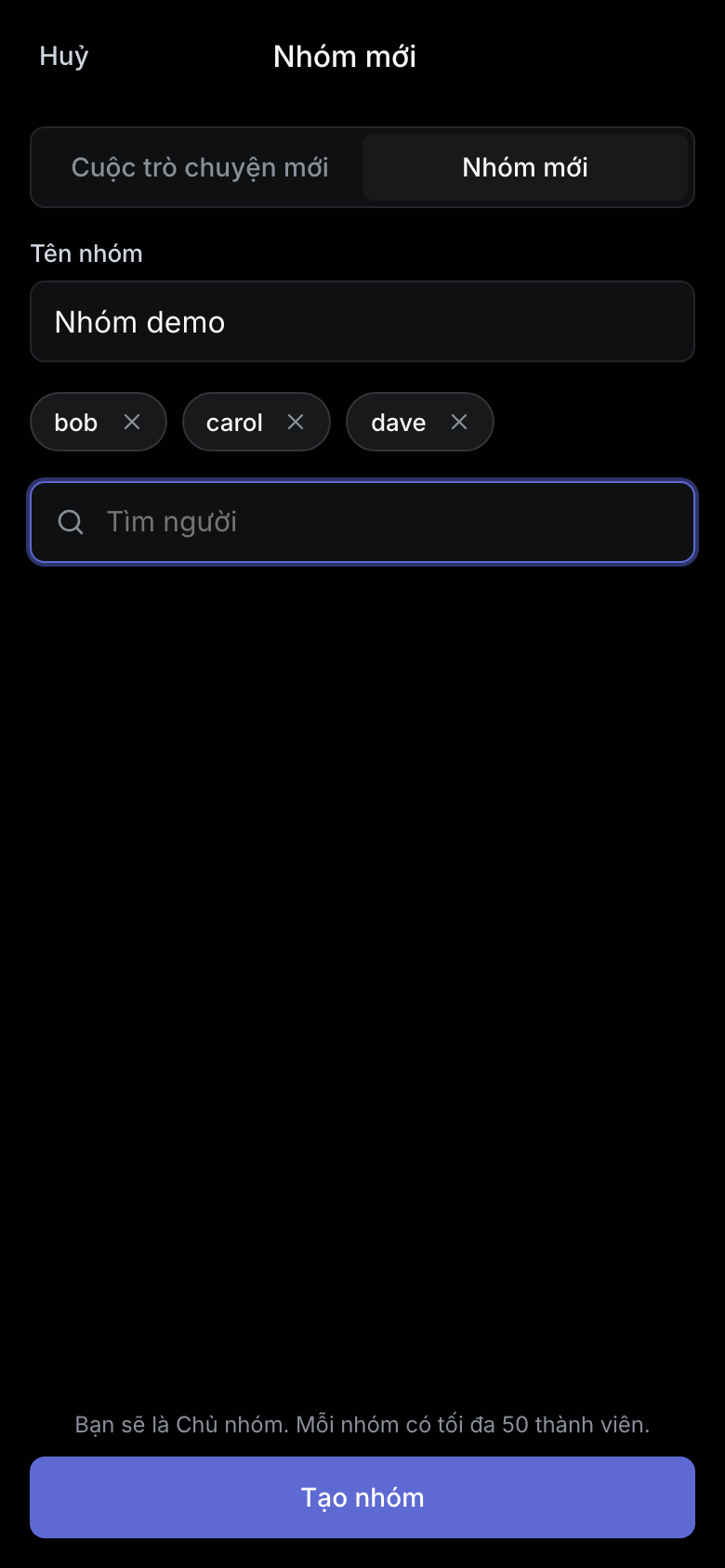
  1. Bấm biểu tượng Cuộc trò chuyện mới, rồi chọn Nhóm mới.
  2. Nhập Tên nhóm.
  3. Tìm từng người ở ô Tìm người và đánh dấu chọn. Người đã chọn hiện thành thẻ phía trên; bấm × để bỏ.
  4. Bấm Tạo nhóm.
  1. Tap the New chat icon, then choose New group.
  2. Enter a Group name.
  3. Find each person in Search people and tick them. Chosen people show as chips above; tap × to remove one.
  4. Tap Create group.

Người tạo nhóm là Chủ nhóm. Mỗi nhóm có tối đa 50 thành viên.

Whoever creates the Group is its Group Owner. A Group holds up to 50 Members.

Tạo nhóm mớiNew group
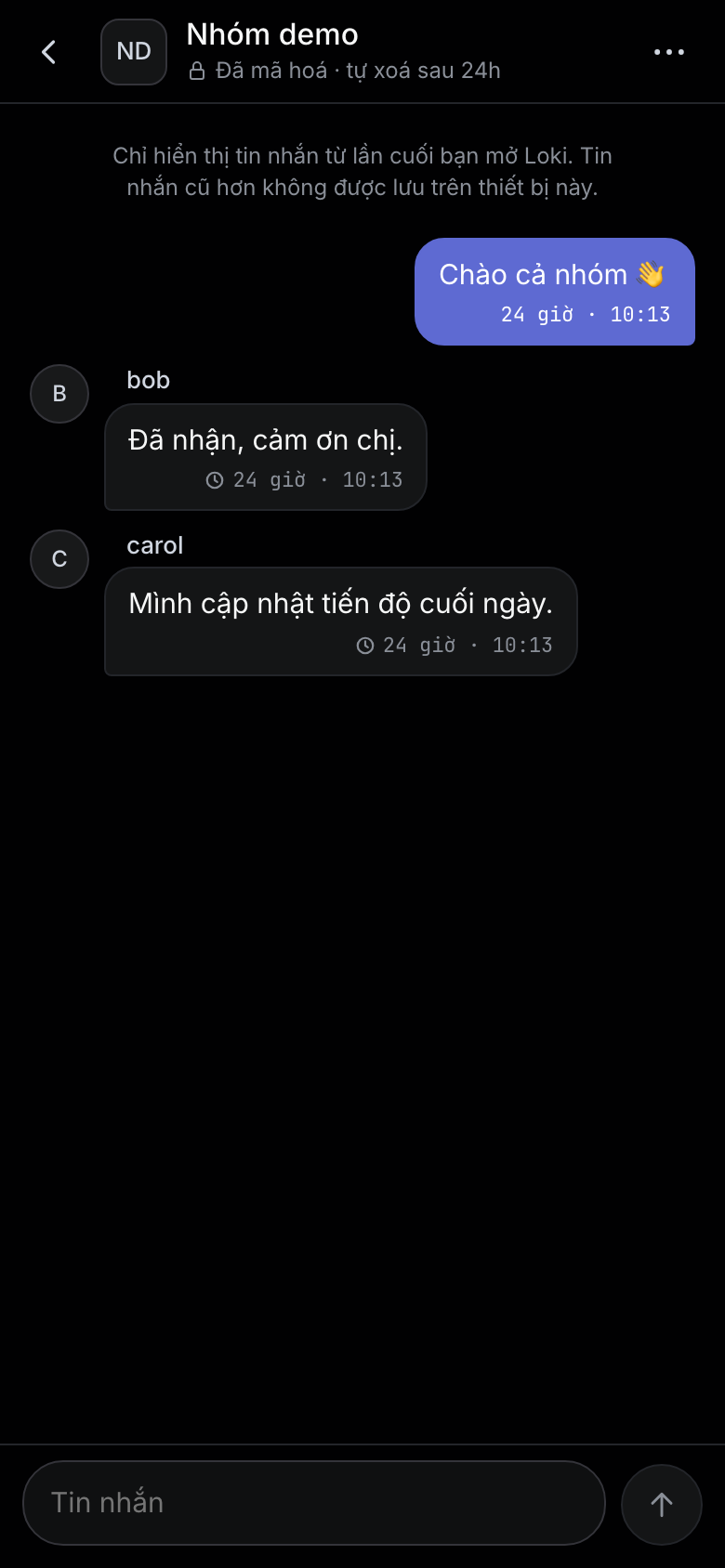
Trò chuyện nhómA Group conversation

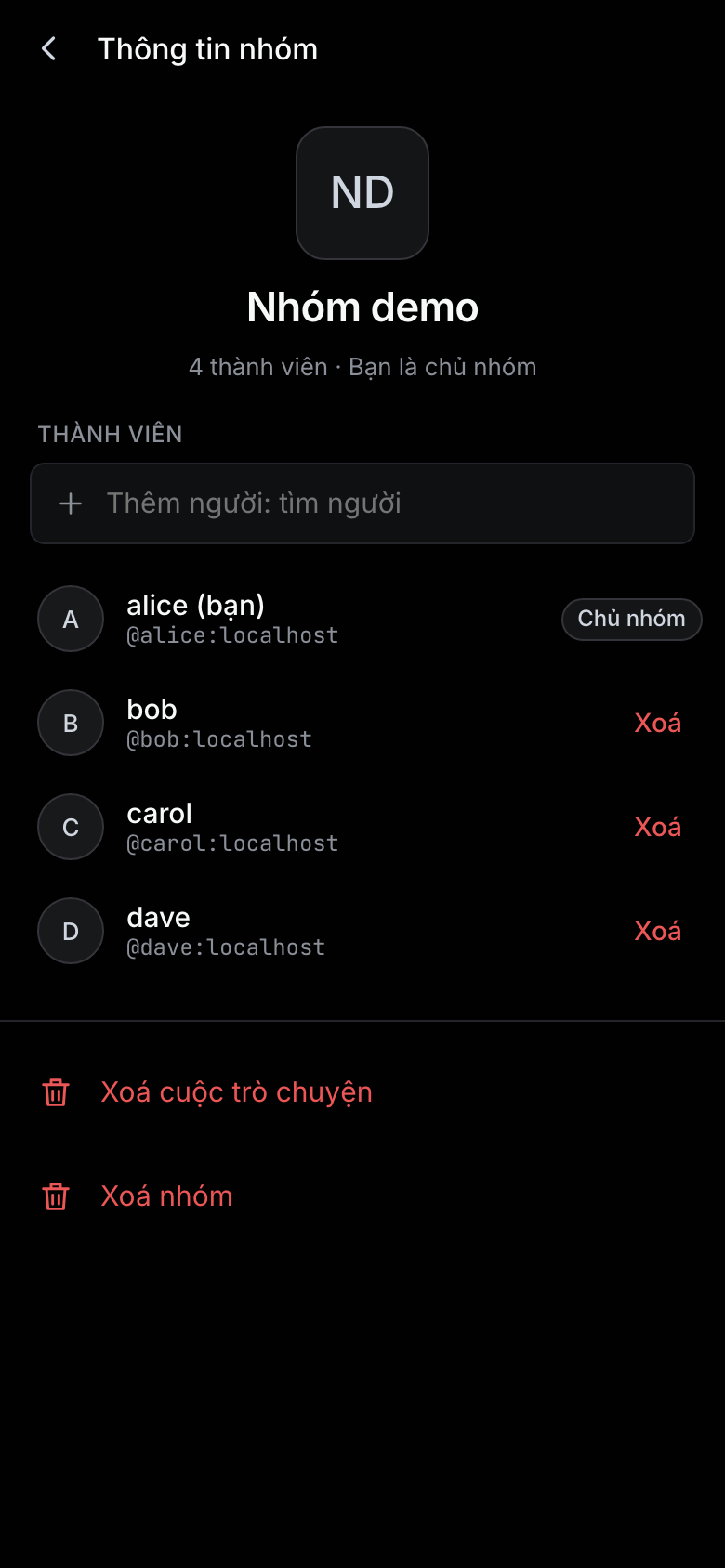
Thông tin nhómGroup info

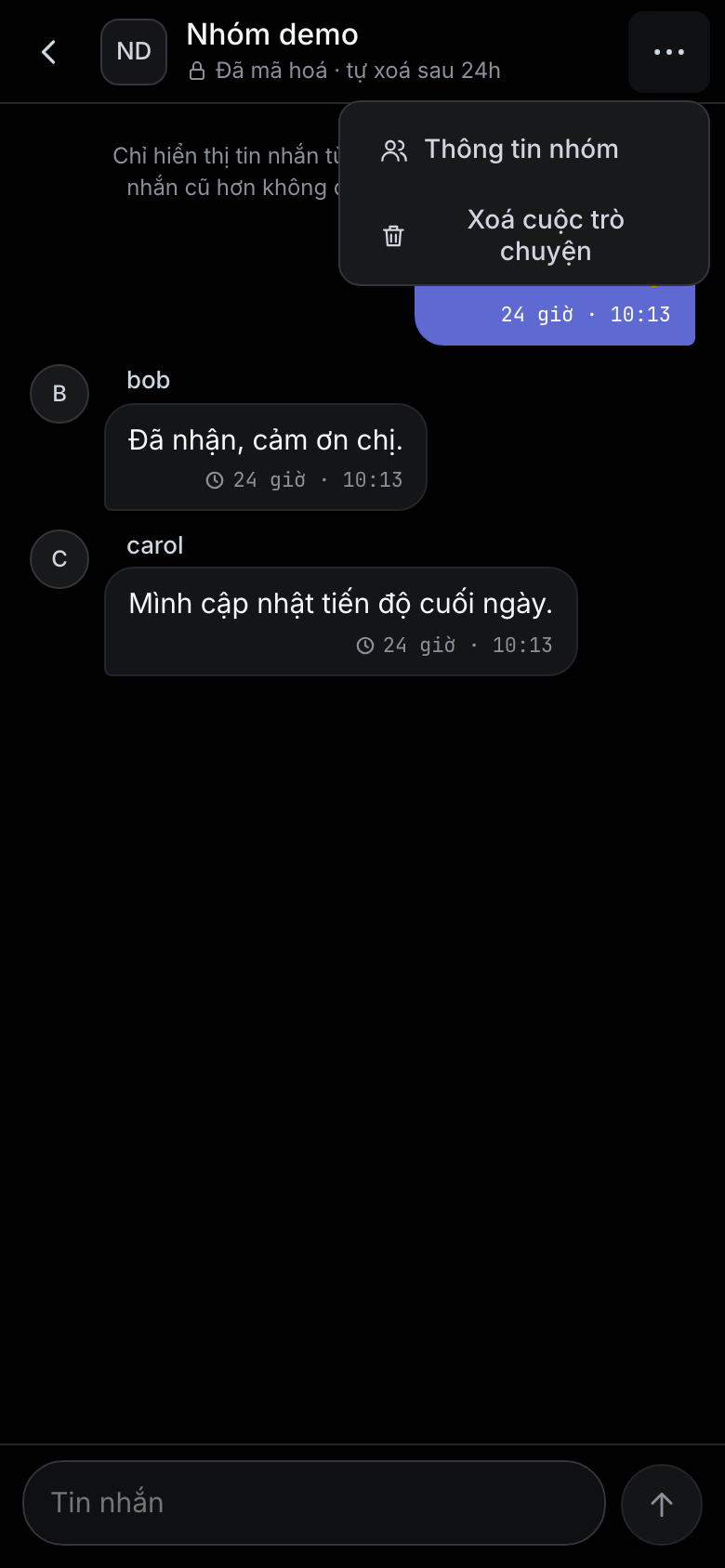
Trên điện thoại: trong nhóm, bấm ⋯ (Tuỳ chọn cuộc trò chuyện) → Thông tin nhóm. Trên máy tính: bấm Thành viên ở đầu cuộc trò chuyện để mở bảng thành viên bên phải.

On a phone: in the Group, tap ⋯ (Conversation options) → Group info. On a computer: click Members in the conversation header to open the Members panel on the right.

  • Thêm người (chỉ Chủ nhóm): gõ tên vào Thêm người: tìm người và chọn.
  • Xoá thành viên (chỉ Chủ nhóm): bấm Xoá cạnh tên người đó.
  • Rời nhóm: thành viên tự rời nhóm.
  • Xoá nhóm (chỉ Chủ nhóm): xoá mọi thành viên và xoá nhóm, bấm Xoá để xác nhận.
  • Add someone (Group Owner only): type a name in Add someone: search people and pick them.
  • Remove a Member (Group Owner only): tap Remove next to their name.
  • Leave group: a Member leaves the Group.
  • Delete group (Group Owner only): removes every Member and deletes the Group; tap Delete to confirm.
Menu ⋯ của cuộc trò chuyệnThe conversation's ⋯ menu
Thông tin nhóm (Chủ nhóm)Group info (Group Owner)

Xoá cuộc trò chuyệnClear Conversation

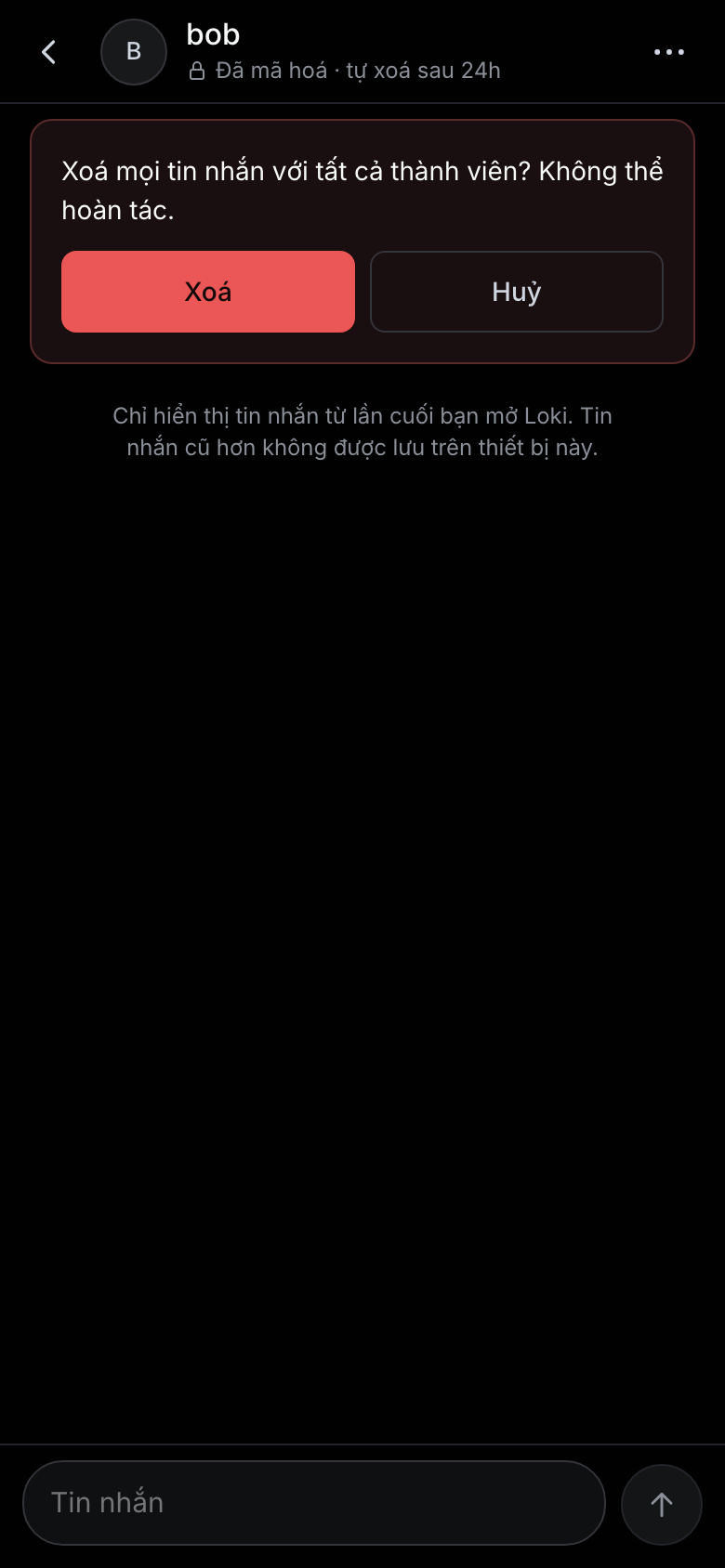
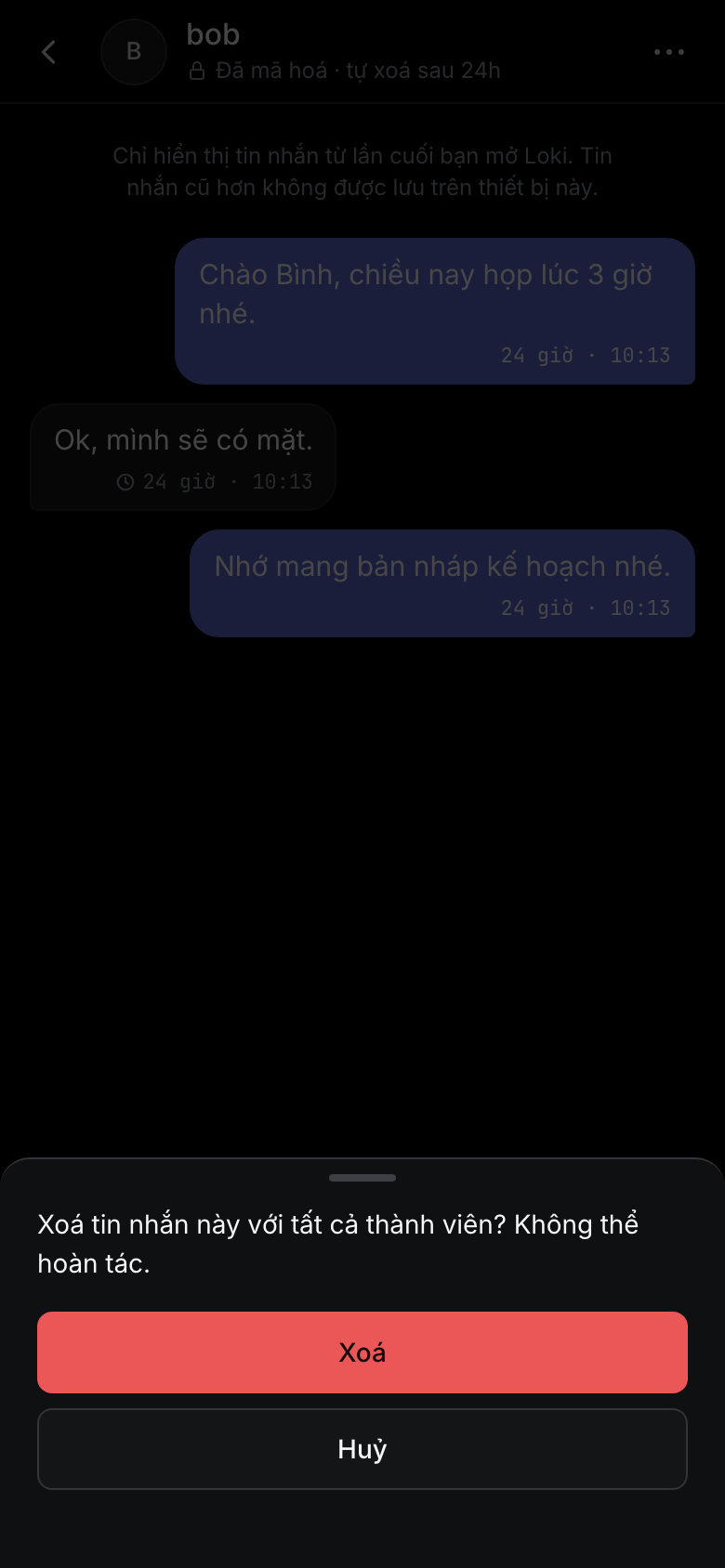
  1. Trong cuộc trò chuyện (riêng hoặc nhóm), bấm ⋯ → Xoá cuộc trò chuyện. Trên máy tính, nút này nằm ở đầu cuộc trò chuyện.
  2. Bấm Xoá để xác nhận.
  1. In a Direct Chat or Group, tap ⋯ → Clear conversation. On a computer the button is in the conversation header.
  2. Tap Clear to confirm.

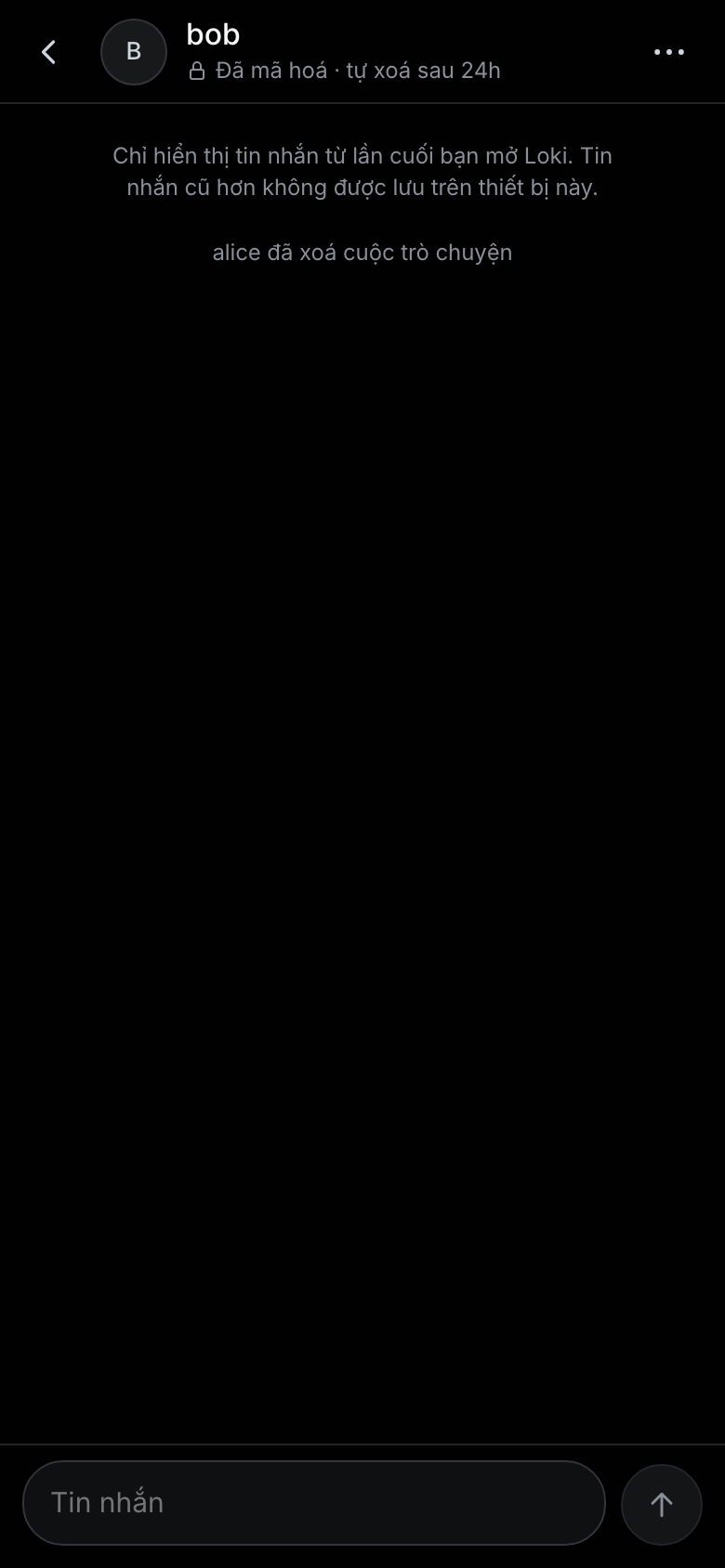
Mọi tin nhắn bị xoá với tất cả thành viên và không thể hoàn tác. Bất kỳ thành viên nào cũng làm được. Mọi người sẽ thấy dòng "tên đã xoá cuộc trò chuyện".

Every message is removed for every Member and can't be undone. Any Member can do it. Everyone sees "name cleared the conversation".

Xác nhận xoá cuộc trò chuyệnConfirm Clear conversation
Sau khi xoáAfter clearing

Tin nhắnMessages

Trả lời, sửa, bày tỏ cảm xúcReply, Edit, React

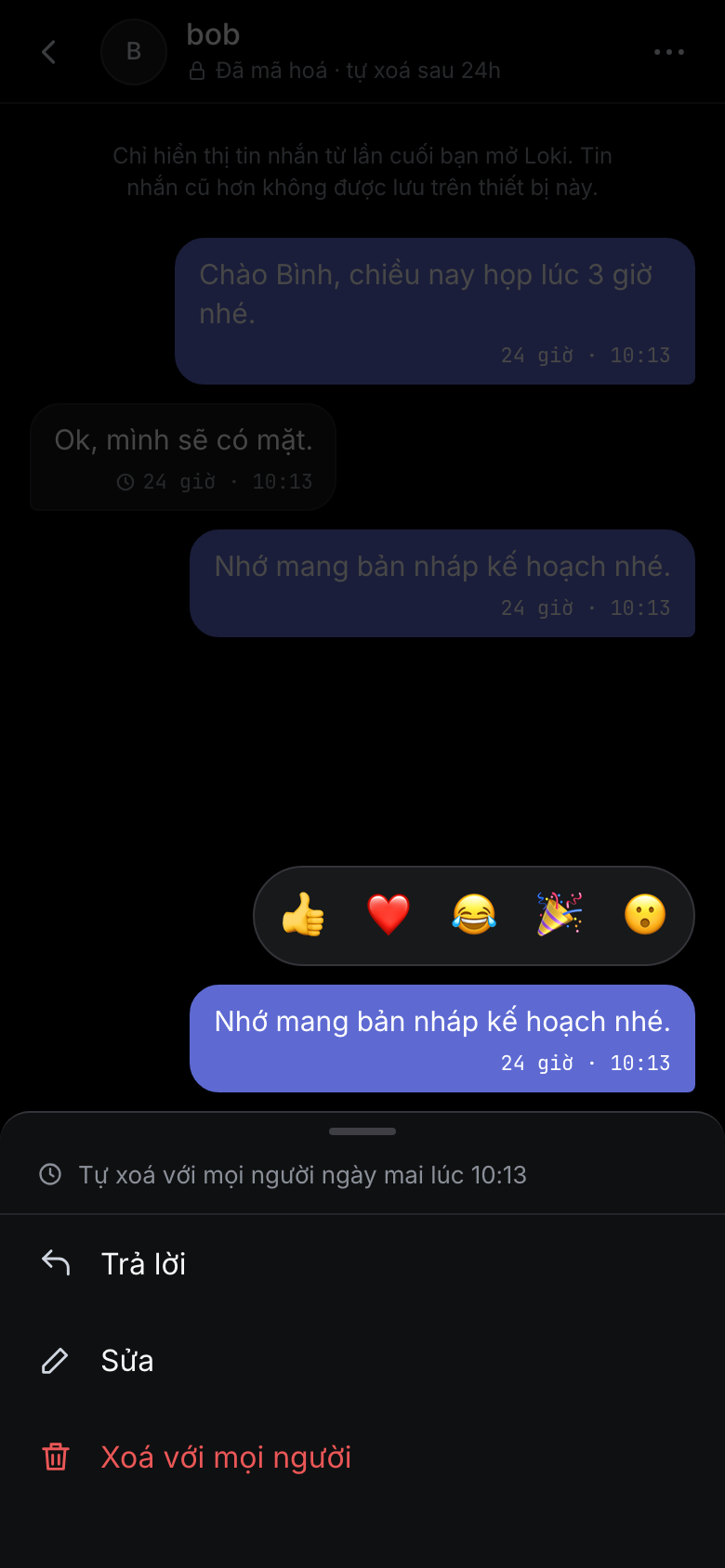
Trên điện thoại: chạm vào một tin nhắn để mở bảng thao tác:

On a phone: tap a message to open its actions:

  • Hàng biểu tượng cảm xúc: chạm để bày tỏ cảm xúc.
  • Trả lời: trả lời đúng tin nhắn đó.
  • Sửa: chỉ với tin của bạn.
  • Xoá với mọi người: chỉ với tin của bạn, xem bên dưới.
  • Dòng trên cùng cho biết tin nhắn sẽ tự xoá lúc nào.
  • The row of emoji: tap one to react.
  • Reply: reply to that message.
  • Edit: your own messages only.
  • Delete for everyone: your own messages only, see below.
  • The top line says when the message will vanish.

Trên máy tính: rê chuột lên tin nhắn để hiện thanh thao tác; Sửa và Xoá với mọi người nằm trong Thao tác khác (⋯).

On a computer: hover over a message to show its toolbar; Edit and Delete for everyone are under More actions (⋯).

Tin đã sửa có nhãn (đã sửa).

An edited message is labelled (edited).

Thao tác với tin nhắnMessage actions

Xoá với mọi ngườiDelete for Everyone

  1. Mở thao tác của một tin nhắn do bạn gửi (xem ở trên).
  2. Chọn Xoá với mọi người.
  3. Bấm Xoá để xác nhận.
  1. Open the actions of a message you sent (see above).
  2. Choose Delete for everyone.
  3. Tap Delete to confirm.

Tin nhắn biến mất khỏi màn hình của mọi thành viên. Làm được bất cứ lúc nào và không thể hoàn tác. Bạn không xoá được tin của người khác.

The message disappears from every Member's view. It works at any time and can't be undone. You can't delete other people's messages.

Xác nhận xoáConfirm the delete

Tin nhắn tự biến mấtExpiry

Mọi tin nhắn tự xoá với mọi người sau một khoảng thời gian cố định kể từ lúc gửi (mặc định 24 giờ). Thời hạn này giống nhau cho mọi cuộc trò chuyện và chỉ người vận hành máy chủ mới đổi được; bạn xem được ở Tài khoản và cài đặt → Thời hạn tin nhắn.

Every message deletes itself for everyone a fixed time after it was sent (24 hours by default). The duration is the same for every conversation and only the server operator can change it; you can see it in Account and settings → Expiry.

Bảo vệ nội dungPrivacy

Ẩn nội dungBlur

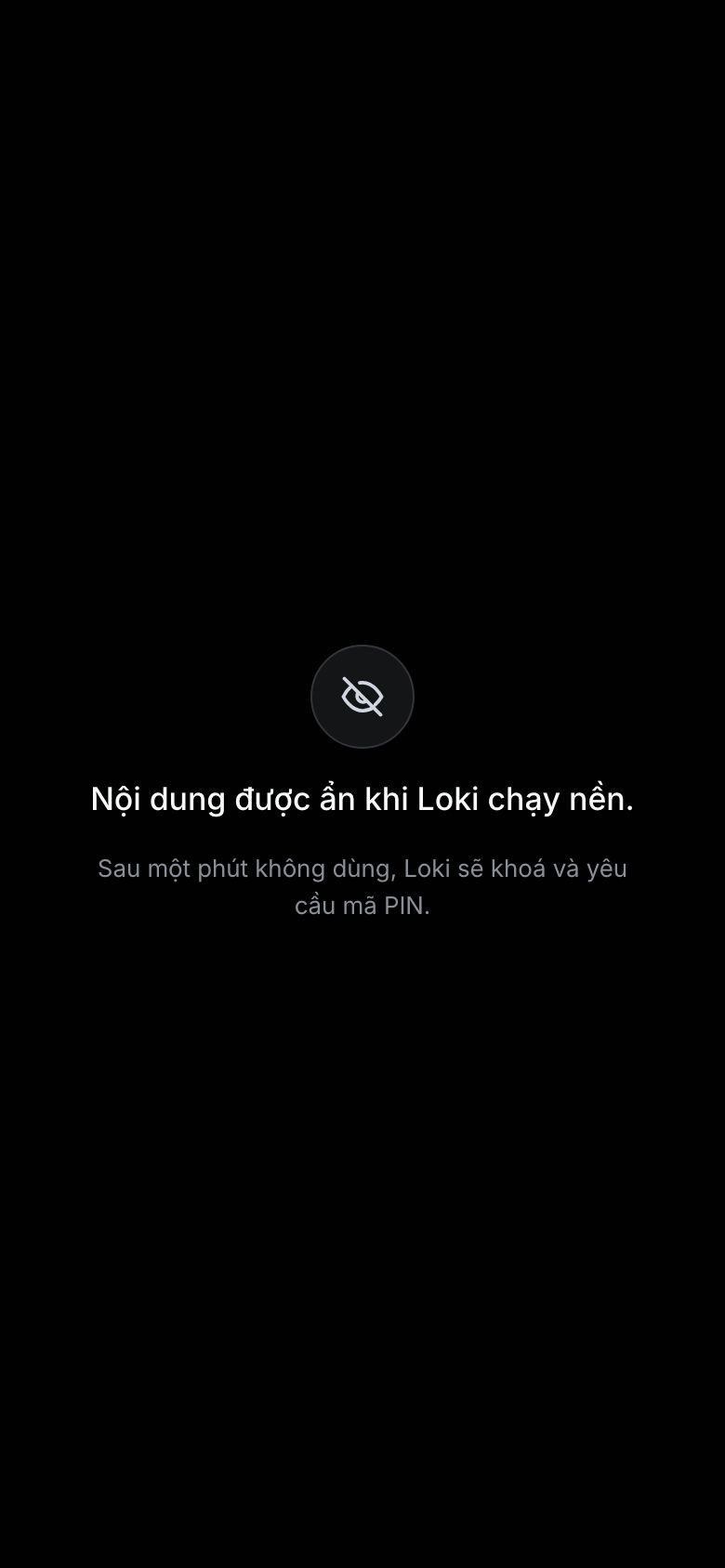
Khi Loki chạy nền hoặc bạn chuyển sang cửa sổ/ứng dụng khác, nội dung bị che: Nội dung được ẩn khi Loki chạy nền. Quay lại Loki là thấy lại. Sau 1 phút không dùng, Loki khoá và hỏi mã PIN.

While Loki is in the background or you switch to another window or app, content is covered: Content is hidden while Loki is in the background. It comes back when you return. After a minute away, Loki locks and asks for your PIN.

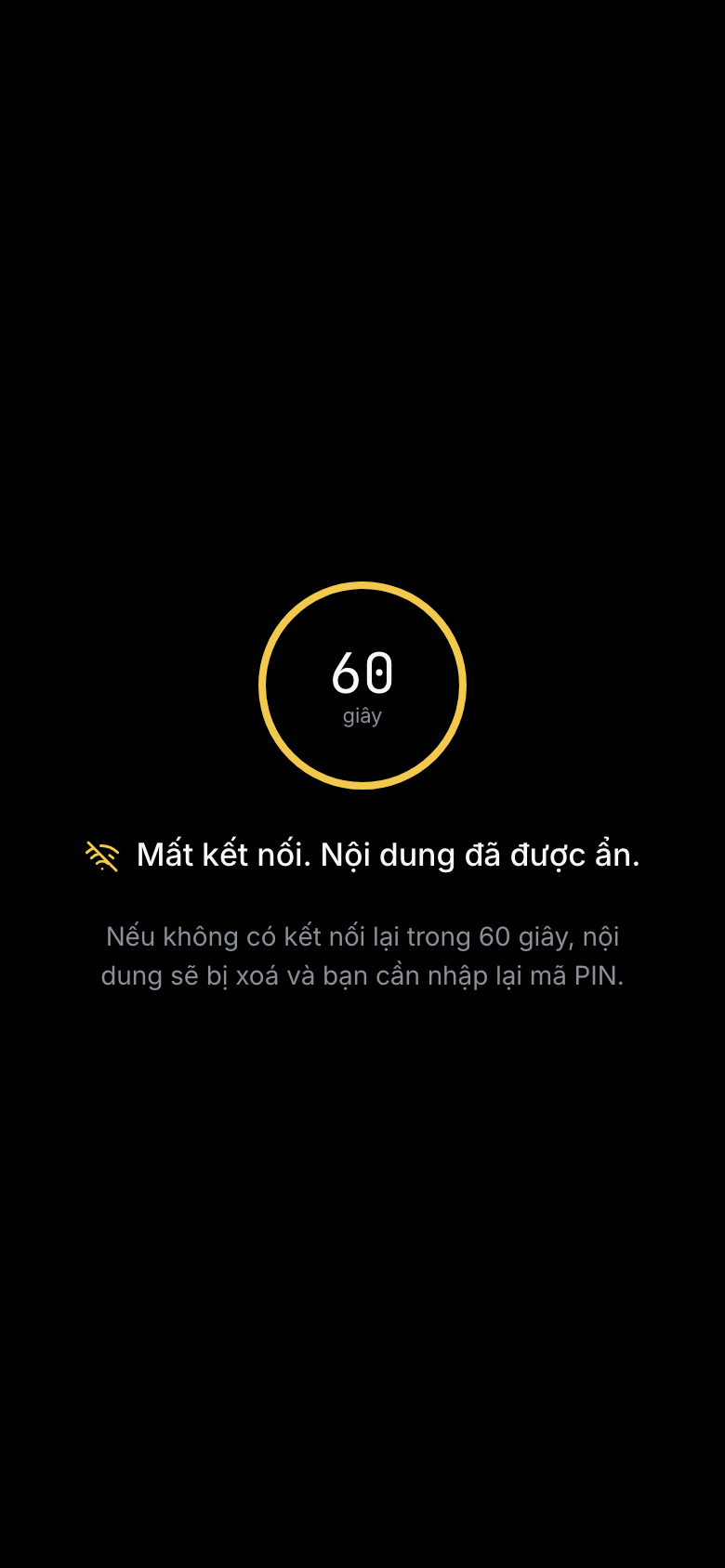
Khi mất kết nối, nội dung cũng bị che và Loki đếm ngược 60 giây. Có mạng lại trong 60 giây thì mọi thứ trở lại bình thường; nếu không, nội dung bị xoá khỏi thiết bị và bạn phải nhập lại mã PIN.

When the connection drops, content is also covered and Loki counts down 60 seconds. If the connection is back in time, everything returns; if not, content is cleared from the device and you enter your PIN again.

Loki không chặn chụp màn hình. Ẩn nội dung chỉ hoạt động khi Loki mất tiêu điểm.
Loki does not block screenshots. Blur only works when Loki loses focus.
Loki chạy nềnLoki in the background
Mất kết nốiConnection lost

Cảnh báo thay đổi danh tínhIdentity Change Warning

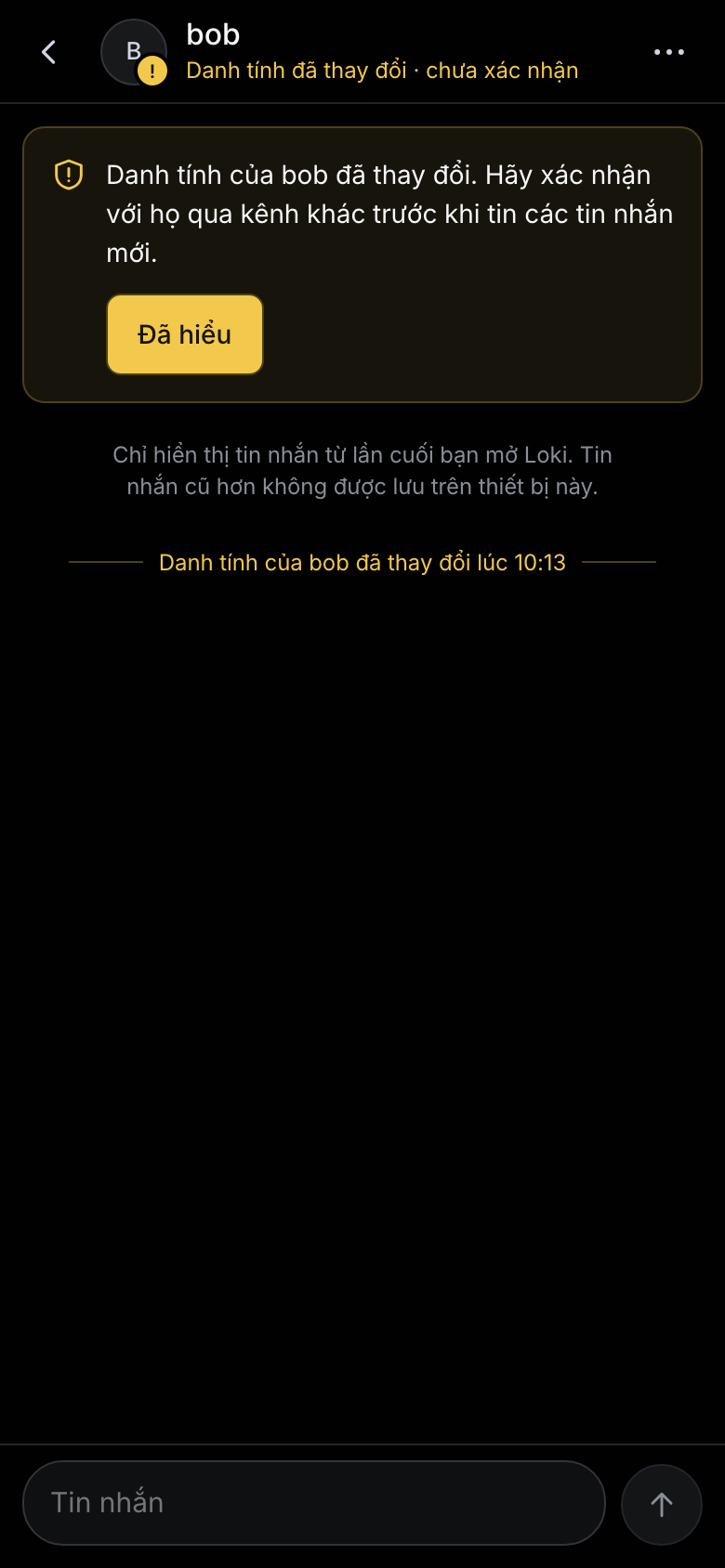
Khi một người bạn trò chuyện đặt lại danh tính (ví dụ quên Security Passphrase), hoặc có người khác đăng nhập bằng tài khoản của họ, bạn sẽ thấy khung vàng: Danh tính của … đã thay đổi, kèm một dòng trong cuộc trò chuyện.

When someone you chat with resets their identity (for example after forgetting their Security Passphrase), or someone else logs in as them, you see a yellow notice: …’s identity changed, plus a line in the conversation.

  1. Xác nhận với người đó qua kênh khác (gọi điện, gặp trực tiếp) trước khi tin các tin nhắn mới.
  2. Khi đã chắc chắn, bấm Đã hiểu.
  1. Confirm with them through another channel (a call, in person) before trusting new messages.
  2. Once you are sure, tap Acknowledge.
Cảnh báo thay đổi danh tínhIdentity Change Warning

Tài khoảnAccount

Tài khoản và cài đặtAccount and settings

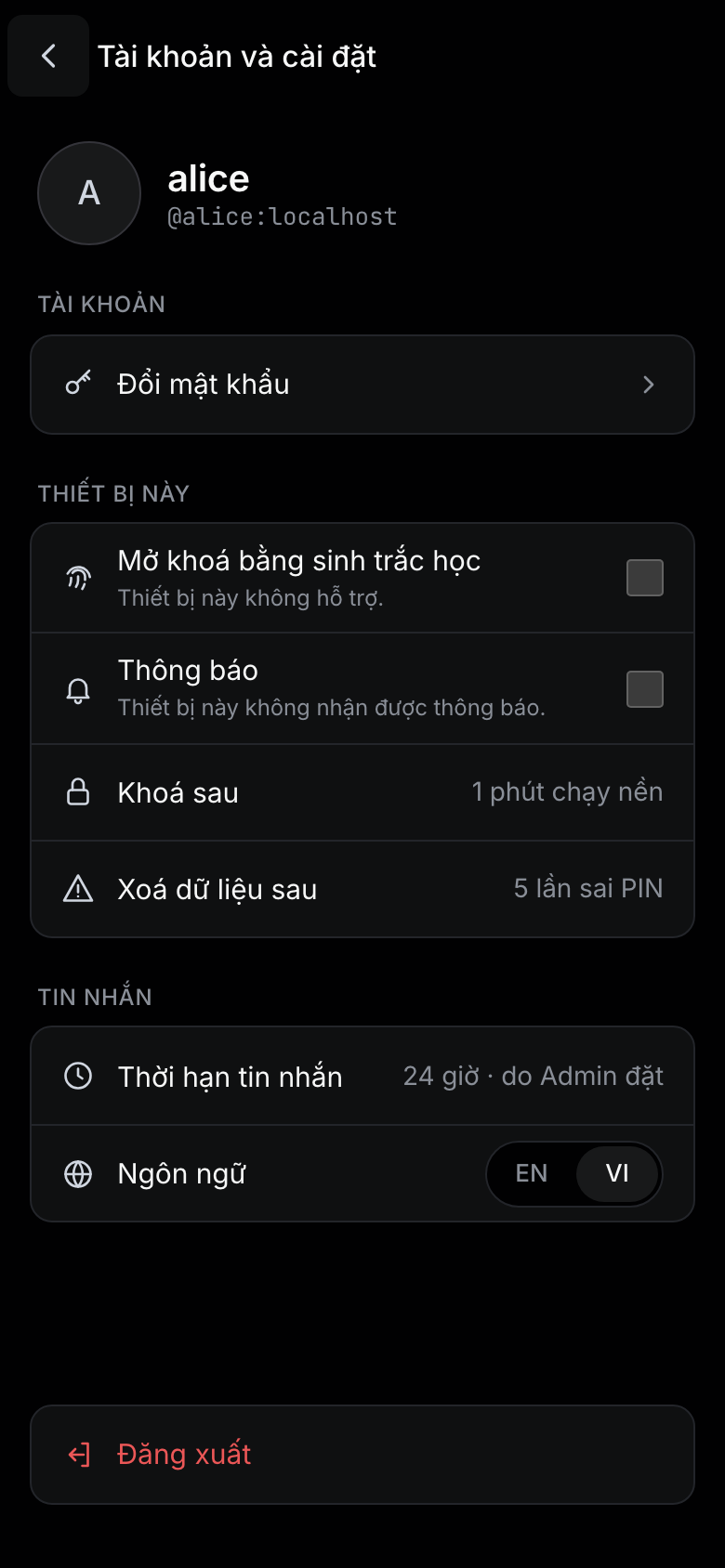
Trên điện thoại, bấm ảnh đại diện của bạn ở góc trên bên trái danh sách. Trên máy tính, bấm nút cạnh tên bạn ở góc dưới bên trái.

On a phone, tap your avatar at the top left of the list. On a computer, click the button next to your name at the bottom left.

  • Đổi mật khẩu: nhập Mật khẩu hiện tại và mật khẩu mới, bấm Lưu mật khẩu. Các phiên đăng nhập khác bị kết thúc.
  • Mở khoá bằng sinh trắc học, Thông báo: xem bên dưới.
  • Khoá sau (1 phút chạy nền), Xoá dữ liệu sau (5 lần sai PIN), Thời hạn tin nhắn: chỉ để xem, không đổi được.
  • Ngôn ngữ: EN hoặc VI.
  • Đăng xuất: kết thúc phiên và xoá dữ liệu Loki trên thiết bị này.
  • Change password: enter your Current password and the new one, tap Save password. Your other logins are ended.
  • Unlock with biometrics, Notifications: see below.
  • Locks after (1 min in background), Erases data after (5 wrong PINs), Expiry: shown for information, can't be changed.
  • Language: EN or VI.
  • Log out: ends the Session and erases Loki's data on this device.

Quên mật khẩu đăng nhập: nhờ Admin đặt lại. Security Passphrase không đổi.

Forgot your login password: ask an Admin to reset it. Your Security Passphrase stays the same.

Tài khoản và cài đặtAccount and settings

Thông báoNotifications 🔧🔧

Mở khoá bằng sinh trắc họcUnlock with biometrics 🔧🔧

3. Quy tắc bảo mật và lưu ý3. Security rules and notes