Hướng dẫn cho Admin
Guide for Admins
Admin quản lý tài khoản người dùng trên trang web Admin của Loki. Admin không đọc được tin nhắn và không thể hành động thay người dùng. Trang Admin chỉ có hai mục: Người dùng và Phòng. Ngôn ngữ chọn ở cuối trang đăng nhập.
Admins manage User accounts in Loki's Admin web app. An Admin cannot read messages or act as a User. The app has two sections only: Users and Rooms. Choose the language at the bottom of the sign-in page.
1. Tính năng1. Features
Bắt đầuGetting started
- Đăng nhậpSign in – mật khẩu và mã dùng một lần từ ứng dụng xác thực. password plus a one-time code from an authenticator app.
- Bật mã dùng một lầnTurn on one-time codes – tự thiết lập ứng dụng xác thực ở lần đăng nhập đầu. set up your authenticator app yourself at your first sign-in.
Người dùngUsers
- Tạo người dùngCreate a User – với mật khẩu tạm. with a temporary password.
- Đặt lại mật khẩuReset a password – khi người dùng quên mật khẩu đăng nhập. when a User forgets their login password.
- Kết thúc phiênEnd a Session – đăng xuất người dùng khỏi một thiết bị. log a User out of a device.
- Vô hiệu hoá người dùngDeactivate a User – chặn đăng nhập, ví dụ khi nhân viên nghỉ việc. block logins, for example when someone leaves.
PhòngRooms
- Xem và xoá phòngView and delete rooms – danh sách cuộc trò chuyện và thành viên, không có nội dung. conversations and their Members, never their content.
2. Hướng dẫn chi tiết2. How to
Bắt đầuGetting started
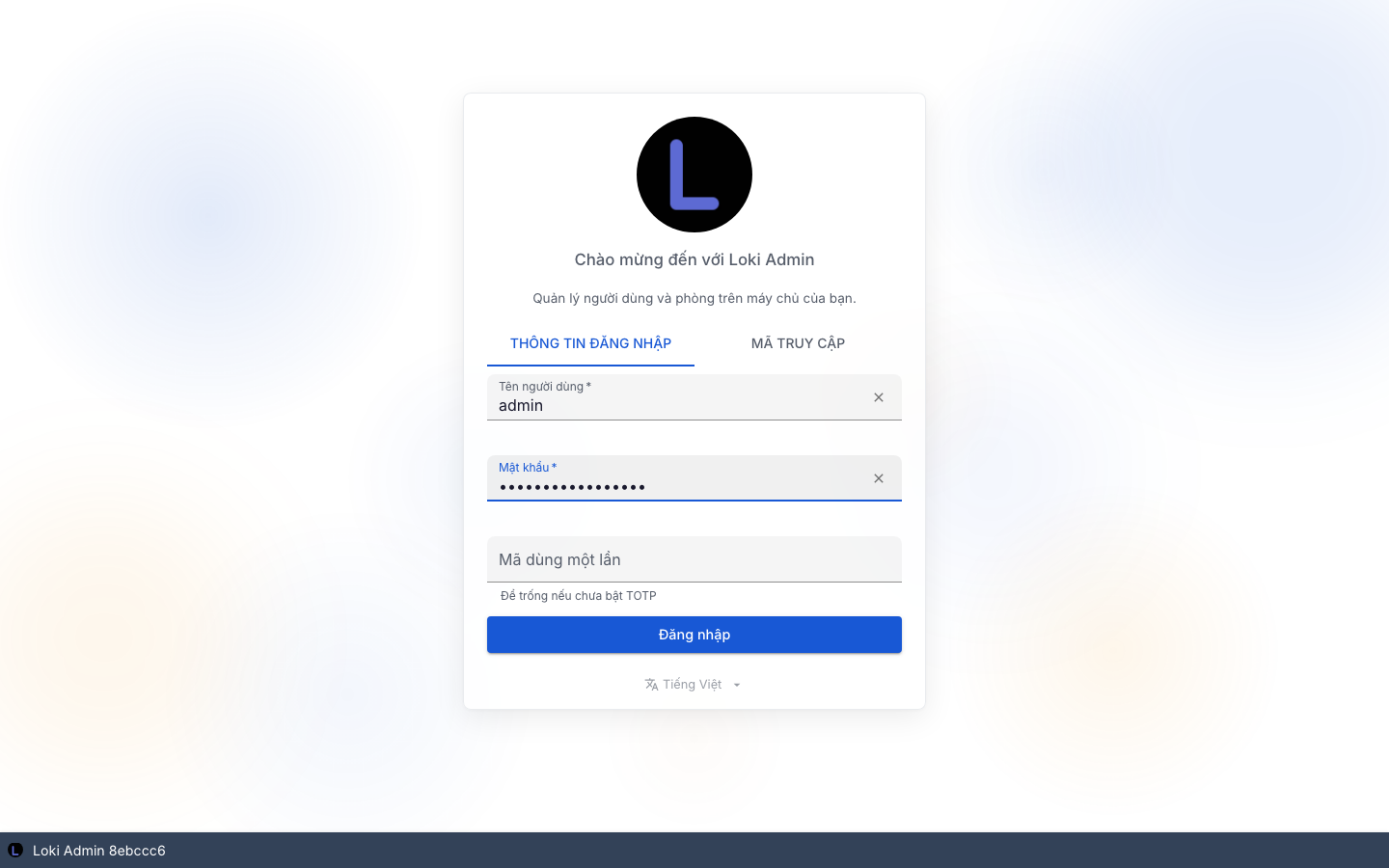
Đăng nhậpSign in
- Mở địa chỉ trang Admin.
- Nhập Tên người dùng và Mật khẩu.
- Nhập 6 chữ số đang hiện trong ứng dụng xác thực vào Mã dùng một lần. Mỗi mã chỉ dùng được một lần. Lần đăng nhập đầu, khi chưa bật mã dùng một lần, để trống ô này (dòng gợi ý dưới ô ghi Để trống nếu chưa bật TOTP); trang Admin sẽ đưa bạn tới bước bật mã dùng một lần.
- Bấm Đăng nhập.
- Open the Admin web app's address.
- Enter your Username and Password.
- Enter the 6 digits your authenticator shows in One-time code. Each code works once. At your first sign-in, before one-time codes are on, leave it empty (the hint under it says Leave empty if TOTP is not enabled); the Admin web app then takes you to turn on one-time codes.
- Click Sign in.
Nếu đã bật mã dùng một lần mà để trống ô mã, trang báo Tài khoản này đã bật TOTP: hãy nhập mã dùng một lần từ ứng dụng xác thực.
If one-time codes are on and you leave the code empty, the page says TOTP is enabled for this account: enter the one-time code from your authenticator app.
Bật mã dùng một lầnTurn on one-time codes
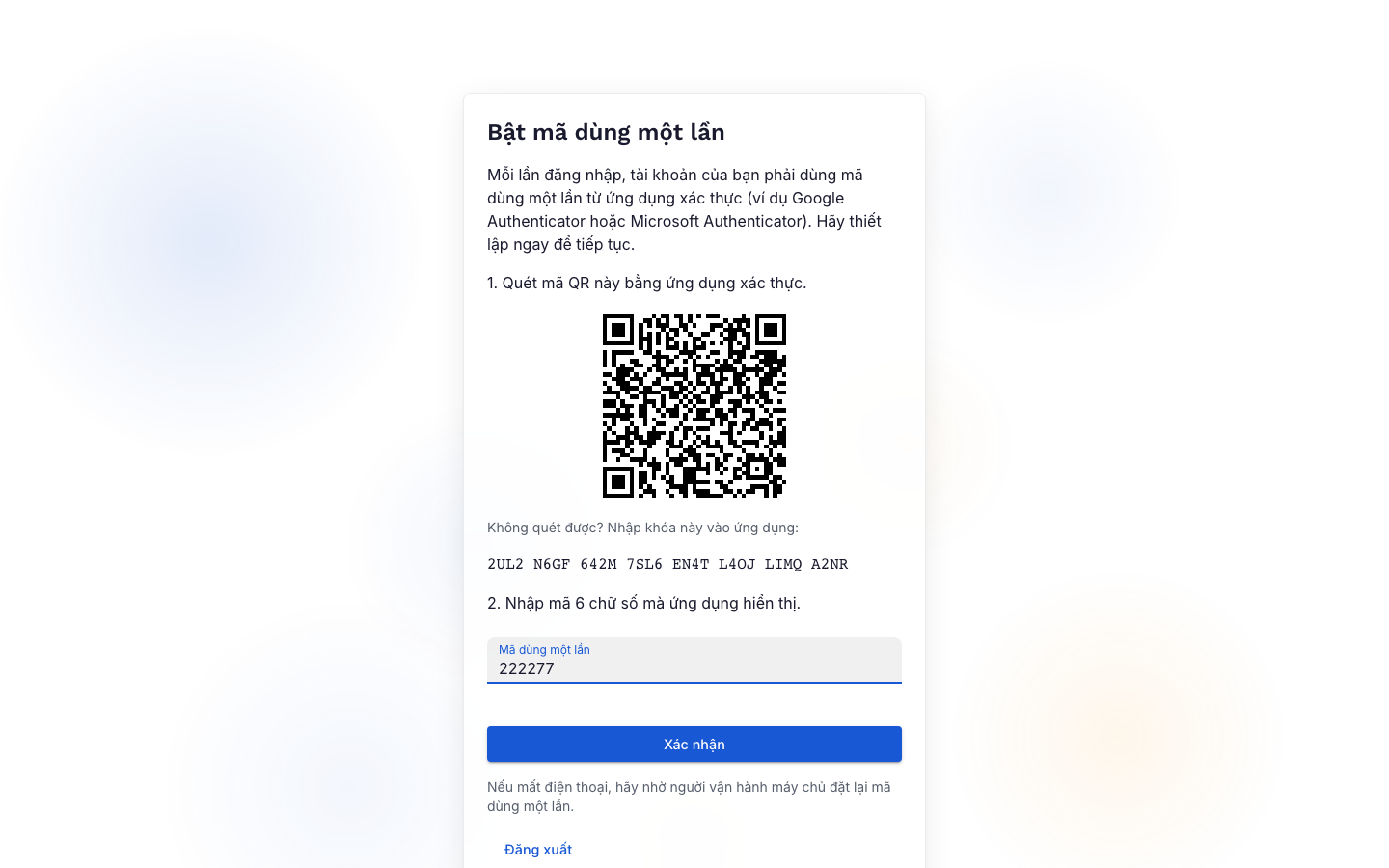
Sau lần đăng nhập đầu, trang Admin chỉ hiện màn hình Bật mã dùng một lần. Bạn chưa dùng được mục nào khác cho tới khi bật xong. Cần một ứng dụng xác thực trên điện thoại (Google Authenticator, Microsoft Authenticator, 1Password…).
After your first sign-in, the Admin web app shows only the Turn on one-time codes screen. Nothing else opens until you finish. You need an authenticator app on your phone (Google Authenticator, Microsoft Authenticator, 1Password…).
- Trong ứng dụng xác thực, chọn thêm tài khoản và quét mã QR trên màn hình. Không quét được thì nhập khóa hiện bên dưới mã QR.
- Nhập 6 chữ số ứng dụng hiển thị vào Mã dùng một lần.
- Bấm Xác nhận. Trang Admin mở ra; từ giờ mỗi lần đăng nhập đều cần mã.
- In your authenticator app, add an account and scan the QR code on the screen. If you can't scan it, enter the key shown under the QR code.
- Enter the 6 digits the app shows in One-time code.
- Click Confirm. The Admin web app opens; from now on every sign-in needs a code.
Báo Mã không đúng: kiểm tra đồng hồ điện thoại và nhập mã mới. Báo Phiên thiết lập đã hết hạn (quá 10 phút): bấm Bắt đầu lại và quét mã QR mới. Trang Admin không có nút tắt hay đổi mã dùng một lần.
That code is wrong: check your phone's clock and enter a fresh code. Setup expired (after 10 minutes): click Start again and scan the new QR code. The Admin web app has no way to turn one-time codes off or change them.
Người dùngUsers
Tạo người dùngCreate a User
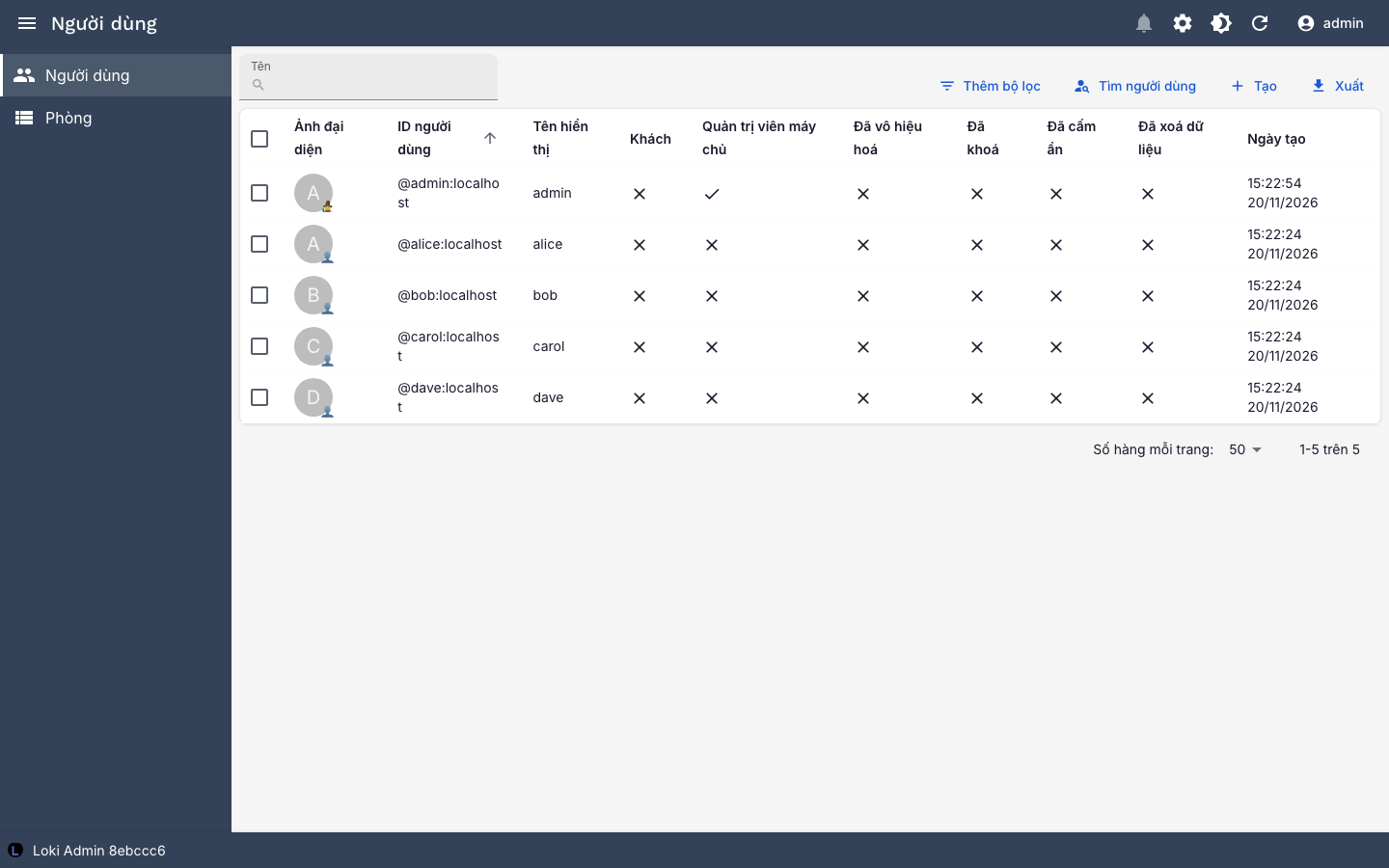
- Mở Người dùng, bấm + Tạo ở góc trên bên phải danh sách.
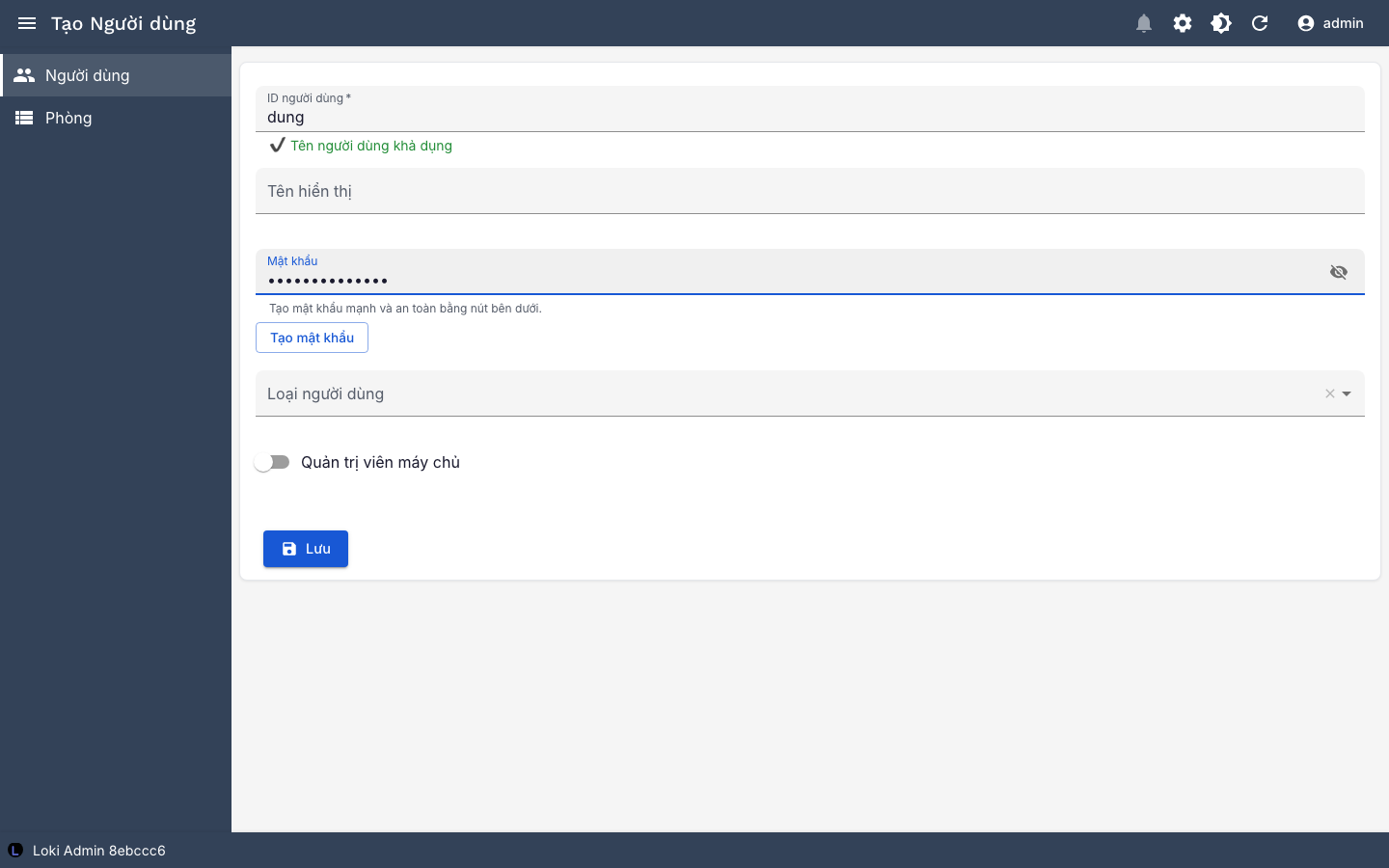
- ID người dùng: chỉ nhập tên đăng nhập, không kèm tên máy chủ (ví dụ
dung). - Mật khẩu: mật khẩu tạm, hoặc bấm Tạo mật khẩu để tạo ngẫu nhiên.
- Để trống các mục khác. Bấm Lưu.
- Gửi cho người dùng địa chỉ Loki, tên đăng nhập và mật khẩu tạm qua một kênh an toàn. Lần đăng nhập đầu, Loki bắt họ đổi mật khẩu và chọn Security Passphrase.
- Open Users and click + Create at the top right of the list.
- User ID: the username only, without the server name (for example
dung). - Password: a temporary password, or click Generate password.
- Leave the other fields empty. Click Save.
- Send the User Loki's address, the username and the temporary password through a safe channel. On first login Loki makes them change it and choose a Security Passphrase.
Đặt lại mật khẩuReset a password
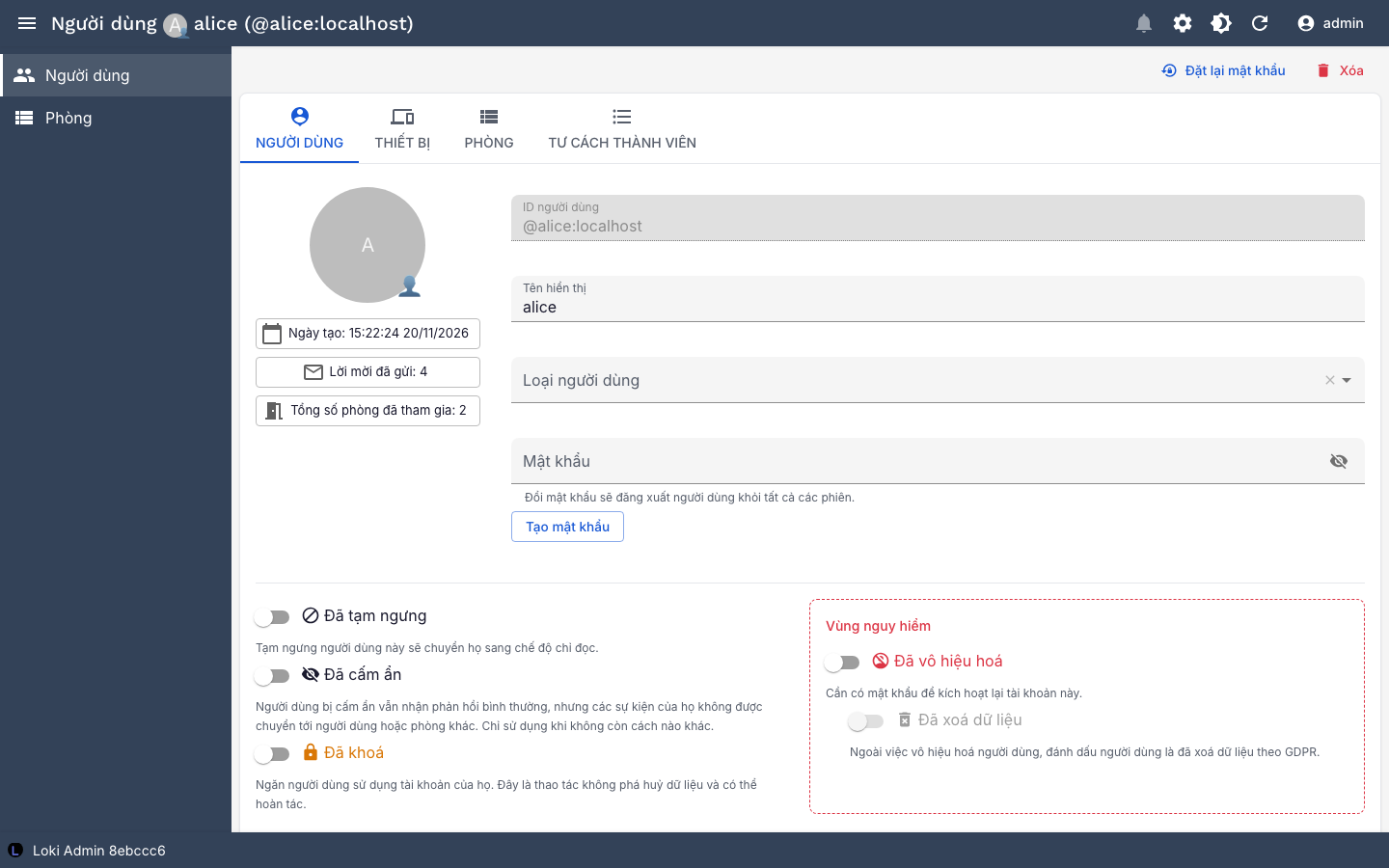
- Trong Người dùng, bấm vào người cần đặt lại.
- Bấm Đặt lại mật khẩu ở góc trên bên phải.
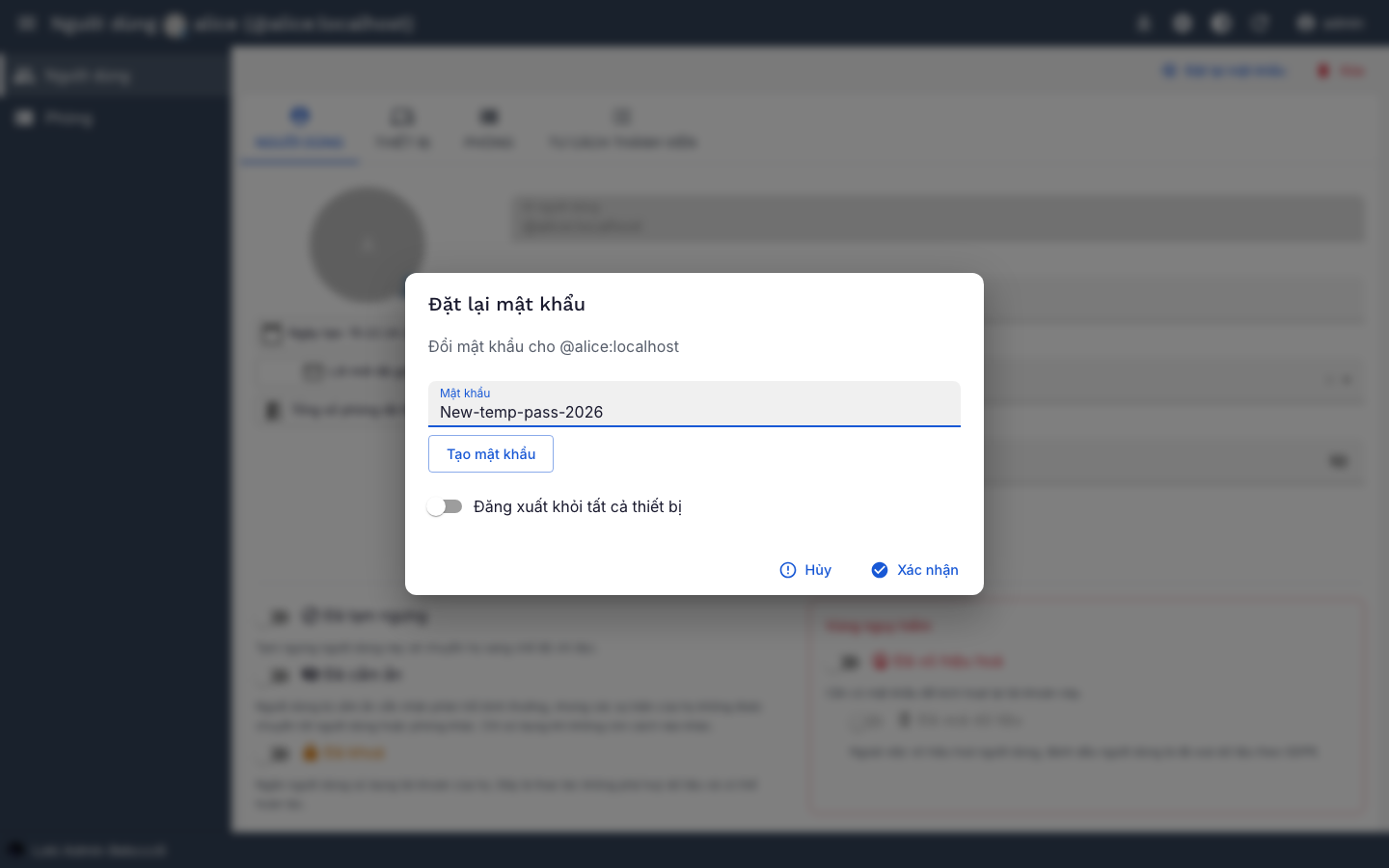
- Nhập mật khẩu tạm mới ở Mật khẩu (hoặc Tạo mật khẩu). Bật Đăng xuất khỏi tất cả thiết bị nếu nghi ngờ tài khoản bị người khác dùng.
- Bấm Xác nhận, rồi gửi mật khẩu mới cho người dùng qua kênh an toàn.
- In Users, click the User.
- Click Reset password at the top right.
- Enter a new temporary password in Password (or Generate password). Turn on Logout all devices if you think someone else is using the account.
- Click Confirm, then send the new password to the User through a safe channel.
Kết thúc phiênEnd a Session
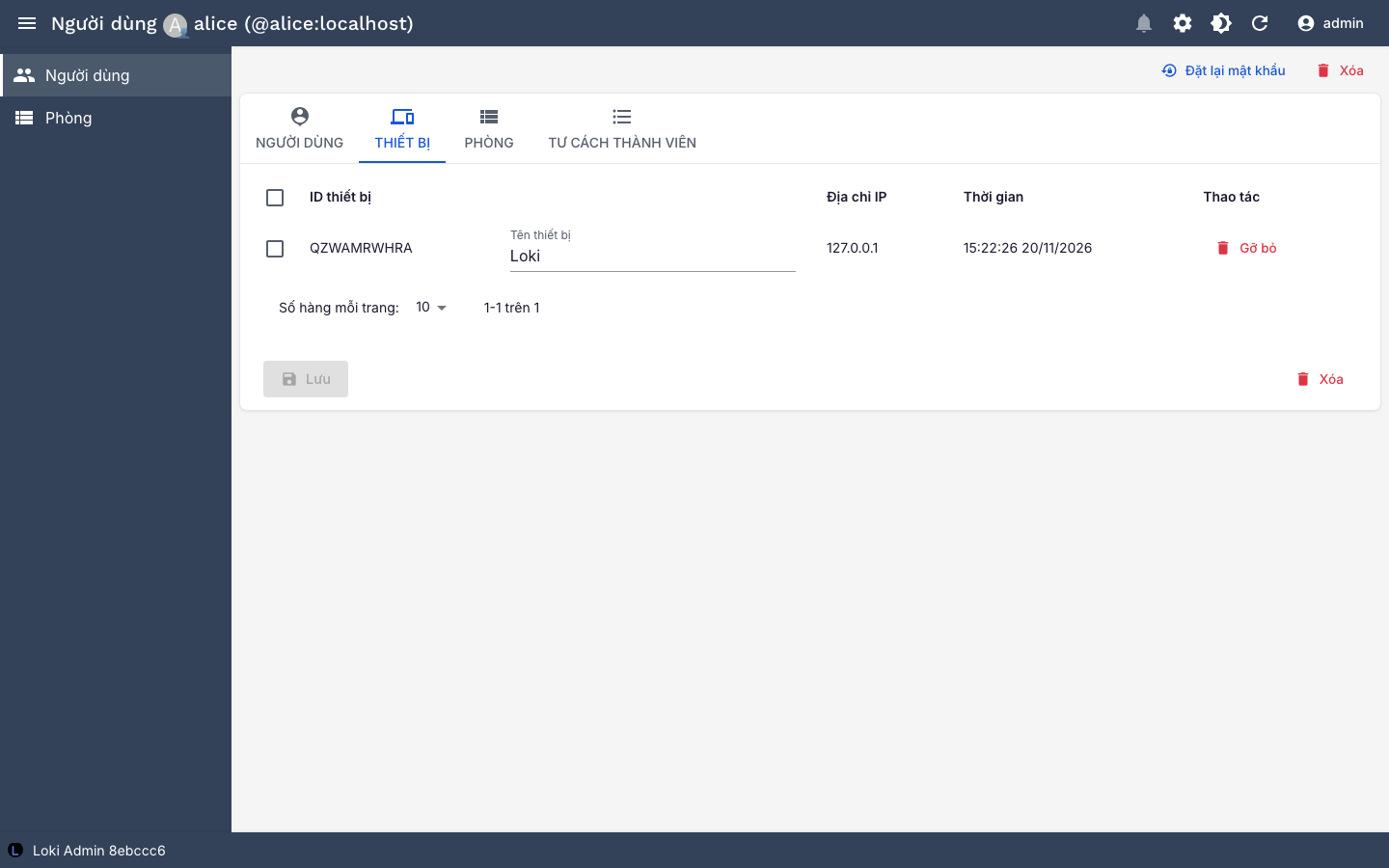
- Mở trang của người dùng, chọn tab Thiết bị.
- Ở dòng của thiết bị cần đăng xuất, bấm Gỡ bỏ, rồi Xác nhận.
- Open the User's page and choose the Devices tab.
- On the device's row, click Remove, then Confirm.
Thiết bị đó bị đăng xuất, Loki xoá dữ liệu trên đó và hiện Phiên này đã bị kết thúc. Thiết bị dùng Loki có tên Loki. Người dùng vẫn đăng nhập lại được nếu biết mật khẩu; để chặn hẳn, hãy đặt lại mật khẩu hoặc vô hiệu hoá.
That device is logged out, Loki erases its data there and shows This Session was ended. Loki devices are named Loki. The User can still log in again with their password; to stop that, reset the password or deactivate the account.
Vô hiệu hoá người dùngDeactivate a User
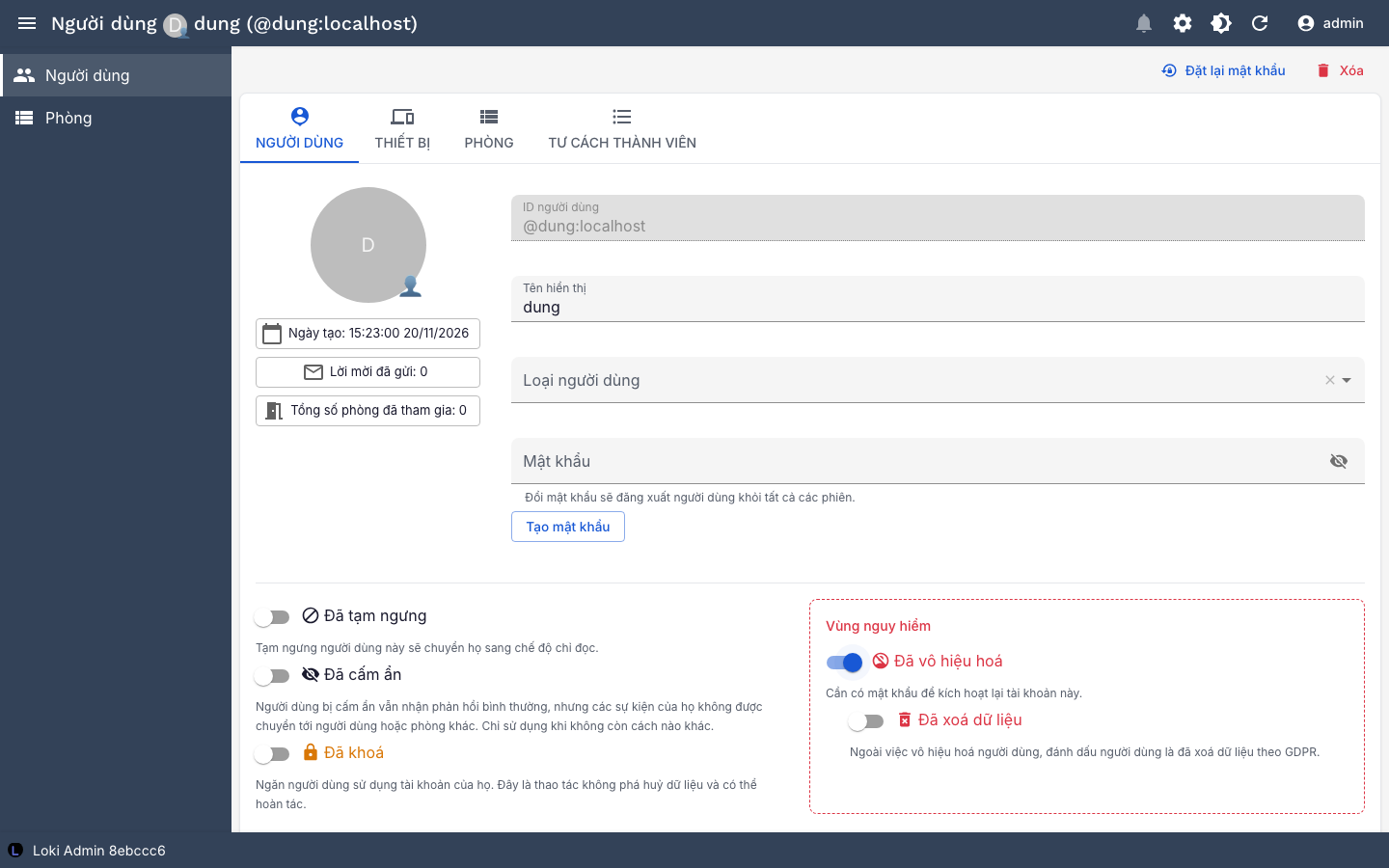
- Mở trang của người dùng (tab Người dùng).
- Trong Vùng nguy hiểm, bật Đã vô hiệu hoá.
- Bấm Lưu, rồi Xác nhận.
- Open the User's page (the User tab).
- In the Danger zone, turn on Deactivated.
- Click Save, then Confirm.
Người dùng không đăng nhập được nữa (Loki báo Tài khoản này đã bị vô hiệu hoá.) và các phiên hiện có bị kết thúc.
The User can no longer log in (Loki says This account has been deactivated.) and their current Sessions end.
PhòngRooms
Xem và xoá phòngView and delete rooms
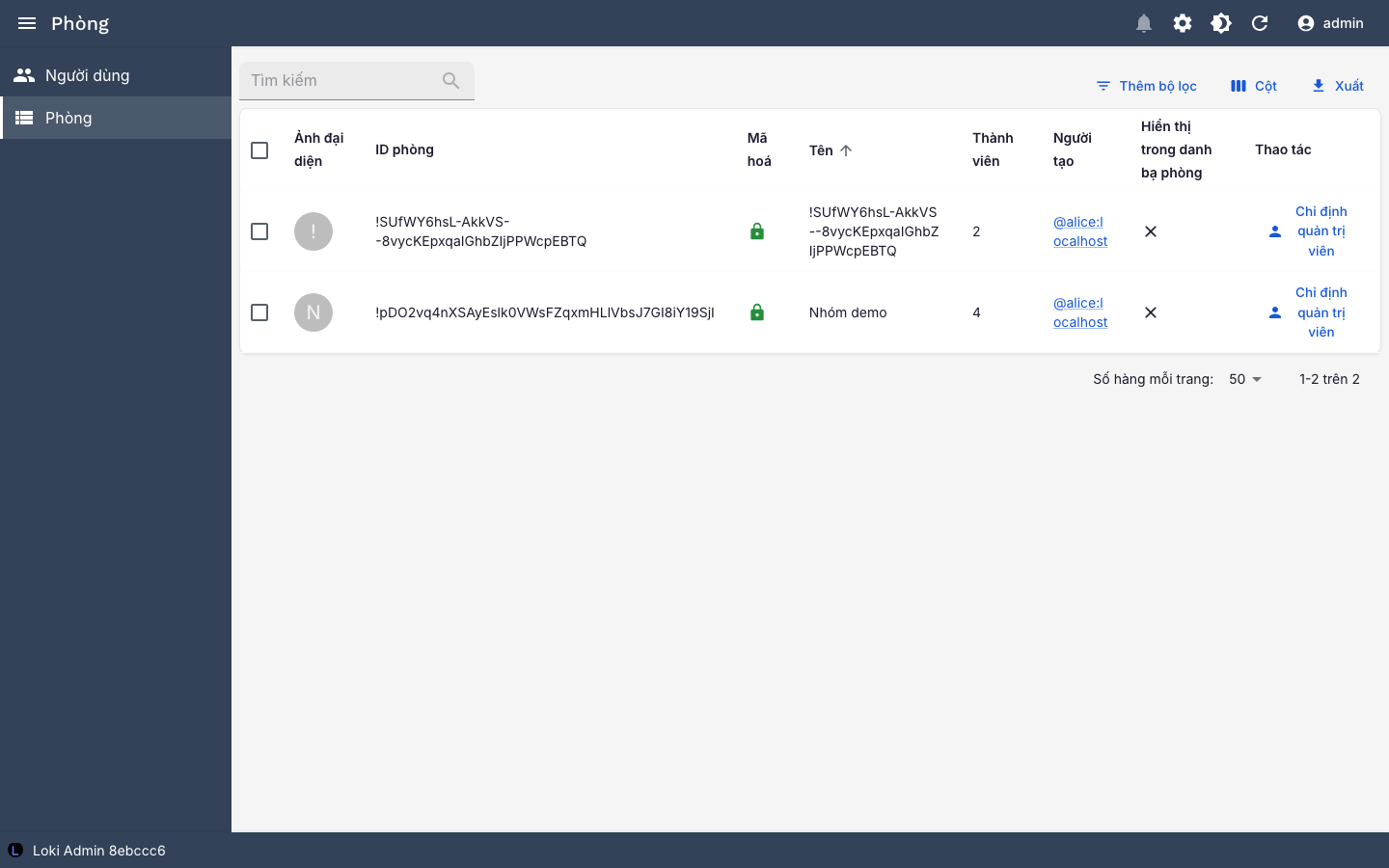
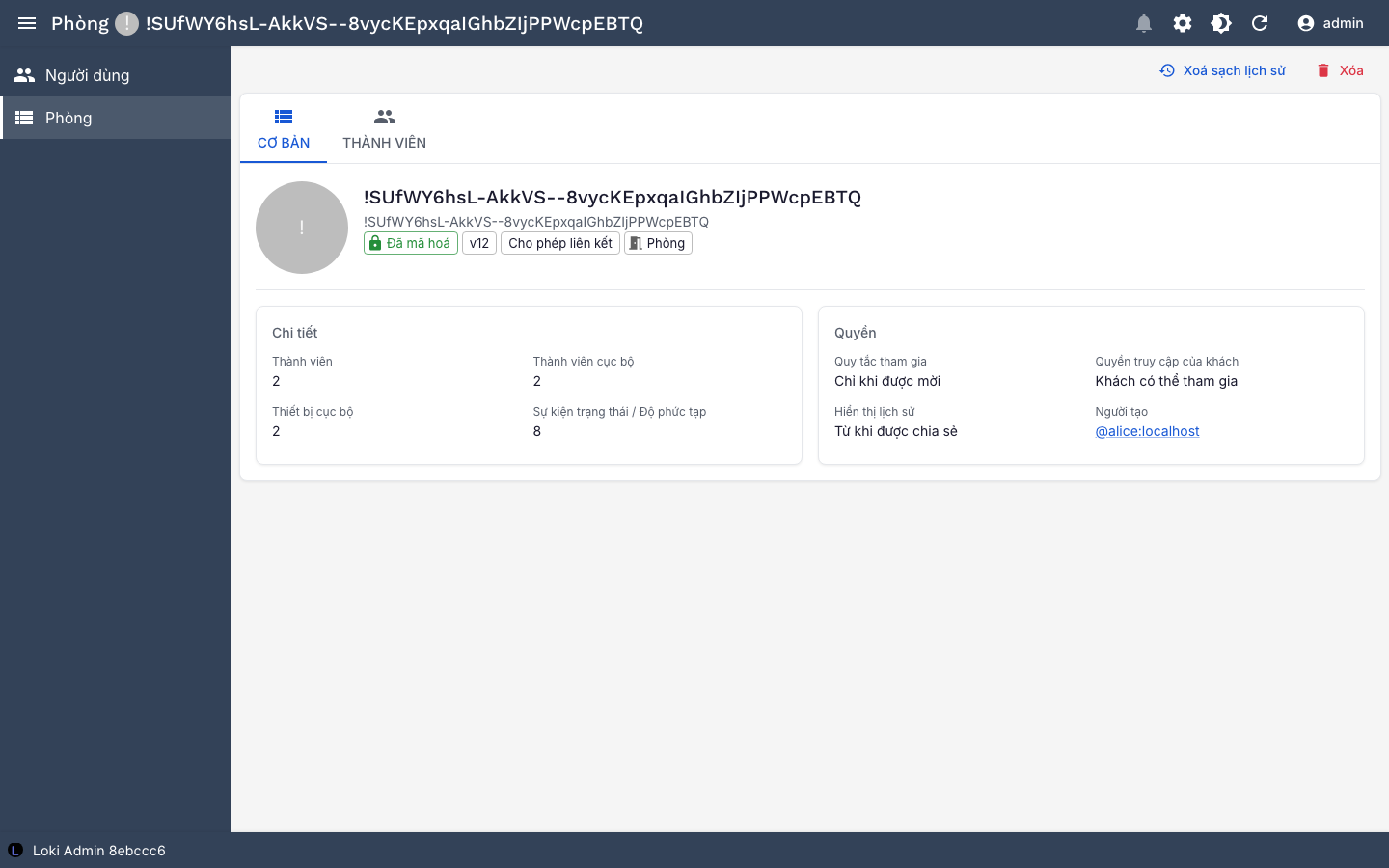
Mỗi cuộc trò chuyện riêng hoặc nhóm trong Loki là một phòng. Trang Admin chỉ cho xem thông tin chung và thành viên, không bao giờ có nội dung tin nhắn. Cuộc trò chuyện riêng không có tên.
Every Direct Chat or Group in Loki is a room. The Admin web app shows only its general details and Members, never message content. Direct Chats have no name.
- Mở Phòng và bấm vào một phòng. Tab Cơ bản có thông tin chung; tab Thành viên liệt kê thành viên.
- Để xoá: bấm Xóa ở góc trên bên phải, rồi Xác nhận.
- Open Rooms and click a room. The Basic tab has general details; the Members tab lists its Members.
- To delete it: click Delete at the top right, then Confirm.
3. Quy tắc bảo mật và lưu ý3. Security rules and notes
- Admin không đọc được tin nhắn và không thể đăng nhập thay người dùng.
- Admin không thể đặt lại Security Passphrase. Người dùng quên passphrase phải tự đặt lại danh tính; những người trò chuyện với họ sẽ thấy Cảnh báo thay đổi danh tính.
- Thời hạn tin nhắn (mặc định 24 giờ, từ 1 phút đến 1 ngày) không đổi được trên trang Admin. Liên hệ người vận hành máy chủ.
- Gửi mật khẩu tạm qua kênh an toàn, không gửi cùng chỗ với tên đăng nhập nếu có thể. Người dùng phải đổi nó ở lần đăng nhập đầu.
- Khi người dùng báo "Bạn đã đăng nhập ở nơi khác" mà không phải do họ: đặt lại mật khẩu và bật Đăng xuất khỏi tất cả thiết bị.
- Khi nhân viên nghỉ việc: vô hiệu hoá tài khoản.
- Mỗi mã dùng một lần chỉ đăng nhập được một lần. Giữ ứng dụng xác thực trên thiết bị chỉ bạn dùng.
- Bật mã dùng một lần ngay ở lần đăng nhập đầu. Trước đó, chỉ mật khẩu bảo vệ tài khoản Admin.
- Mất điện thoại có ứng dụng xác thực: nhờ người vận hành máy chủ đặt lại. Sau đó bạn đăng nhập bằng mật khẩu và bật lại ngay.
- Xoá người dùng và xoá phòng là vĩnh viễn.
- An Admin cannot read messages or log in as a User.
- An Admin cannot reset a Security Passphrase. A User who forgot theirs resets their identity themselves; the people they chat with see an Identity Change Warning.
- Expiry (24 hours by default, between 1 minute and 1 day) can't be changed in the Admin web app. Ask the server operator.
- Send temporary passwords through a safe channel, separately from the username where you can. The User must change it on first login.
- If a User reports "You signed in somewhere else" and it wasn't them: reset their password with Logout all devices on.
- When someone leaves the company: deactivate their account.
- Each one-time code signs in once. Keep the authenticator on a device only you use.
- Turn on one-time codes at your first sign-in. Until then, only the password protects the Admin account.
- Lost the phone with your authenticator: ask the server operator to reset it. Then sign in with your password and turn one-time codes on again straight away.
- Deleting a User or a room is permanent.